こんにちは!ますえいです。
実はリュックの中はノートパソコンにとって安全じゃないって知ってました?
一緒にリュックに入れている家のカギや充電ケーブルの端子、チャックなどでノートパソコンを傷つけてしまうかもしれないんです。
というのも、僕が今使っているM1 MacBook Airに身に覚えのない傷が。
原因を考えると、リュックの中で傷ついているんじゃないかという疑惑。
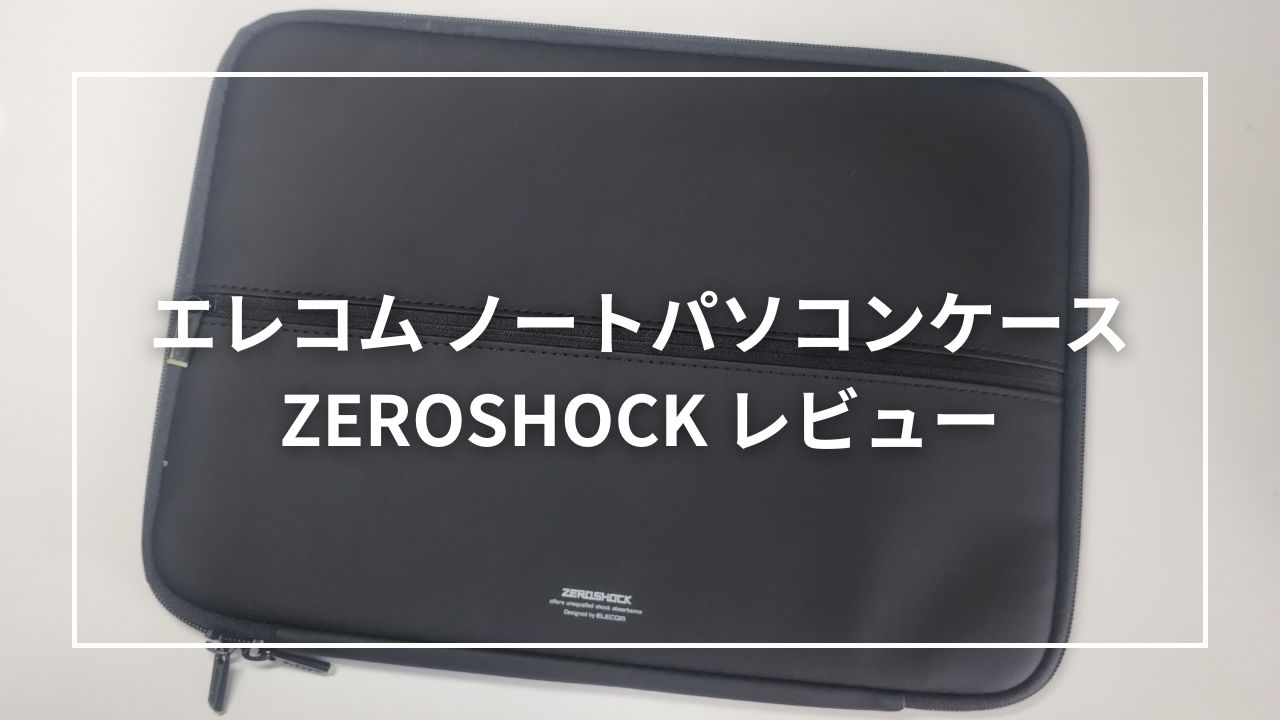
なのでインナーケースを使おうと思い、買ったのが「エレコム ノートパソコンケース ZEROSHOCK」です。
リュックの中での傷を防止できましたが、それ以外に気づいた点も。
本記事でエレコム ノートパソコンケース ZEROSHOCKをレビューするので、ぜひ参考にしてみてください。

 ポチップ
ポチップ
エレコム ノートパソコンケース ZEROSHOCKの外観
外側の材質はポリ塩化ビニルで、指でなでるとサラサラとした触り心地。
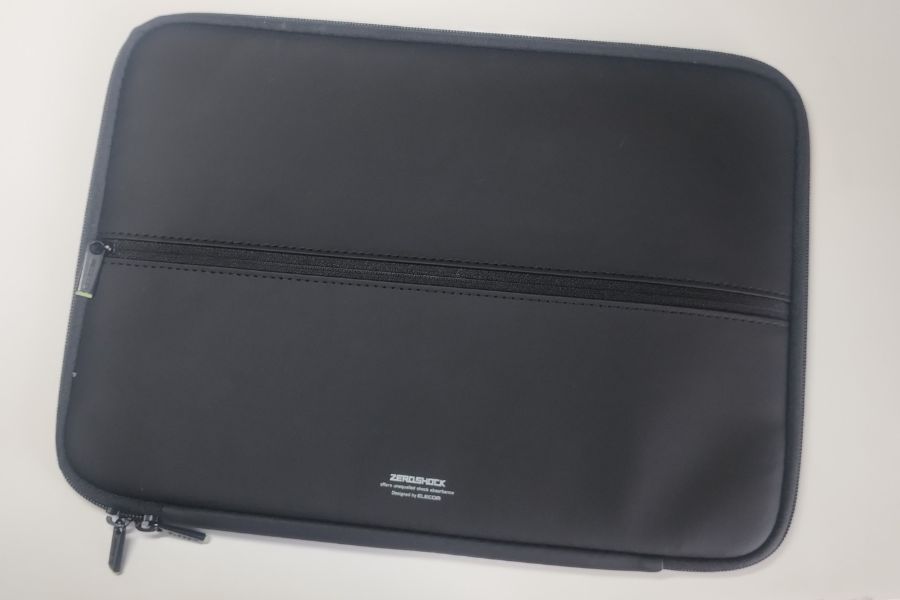
ケース正面を横切るように付いているファスナーは、ガジェットの収納ポケットです。
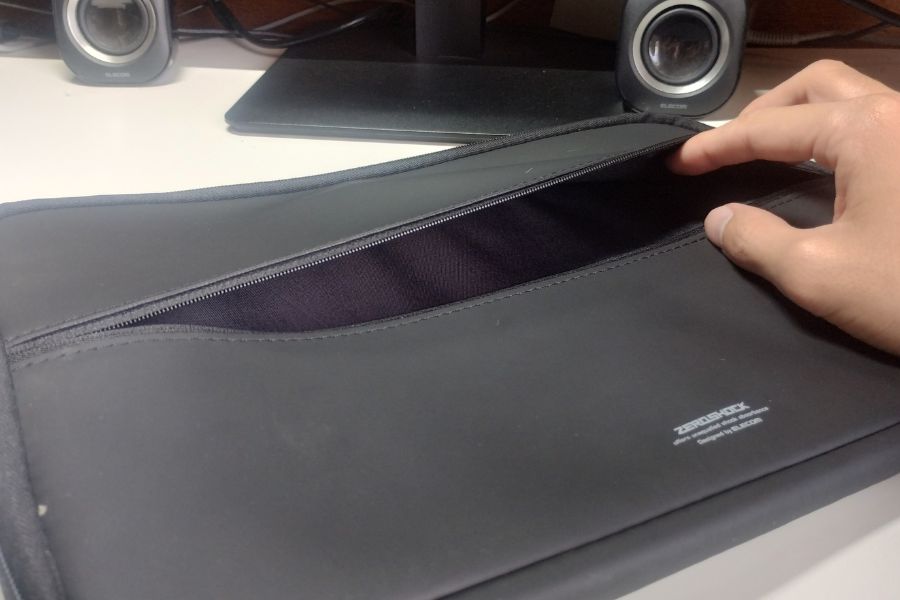
ファスナーはケースの広範囲に走っており、口を大きく開くことができます。
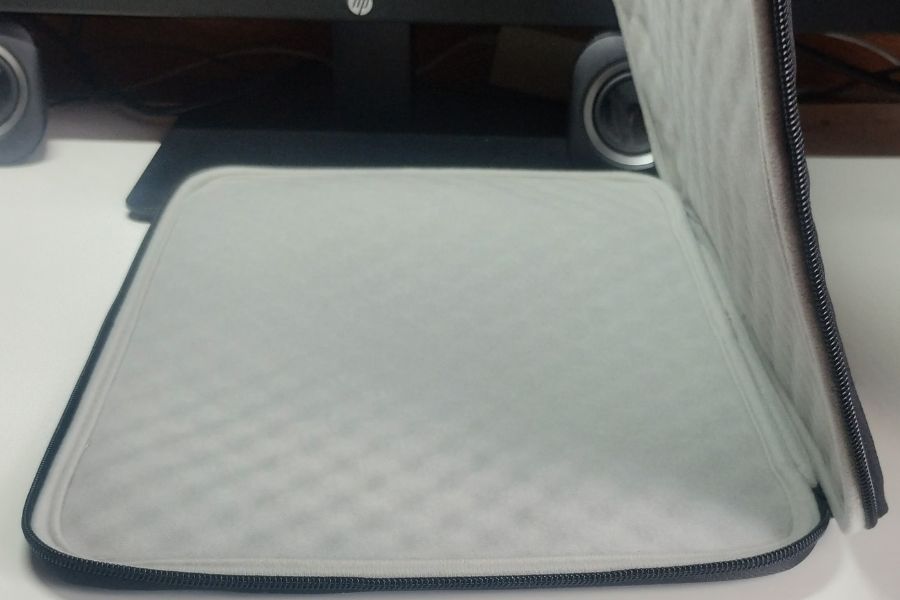
中にあるウェーブ状の低反発ウレタンはふわふわしたフェルトっぽい触り心地。
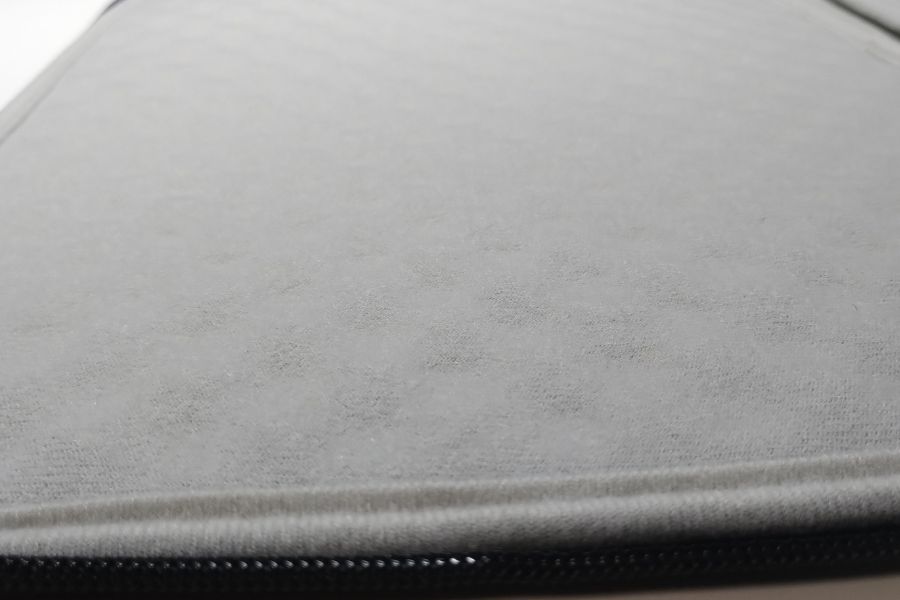
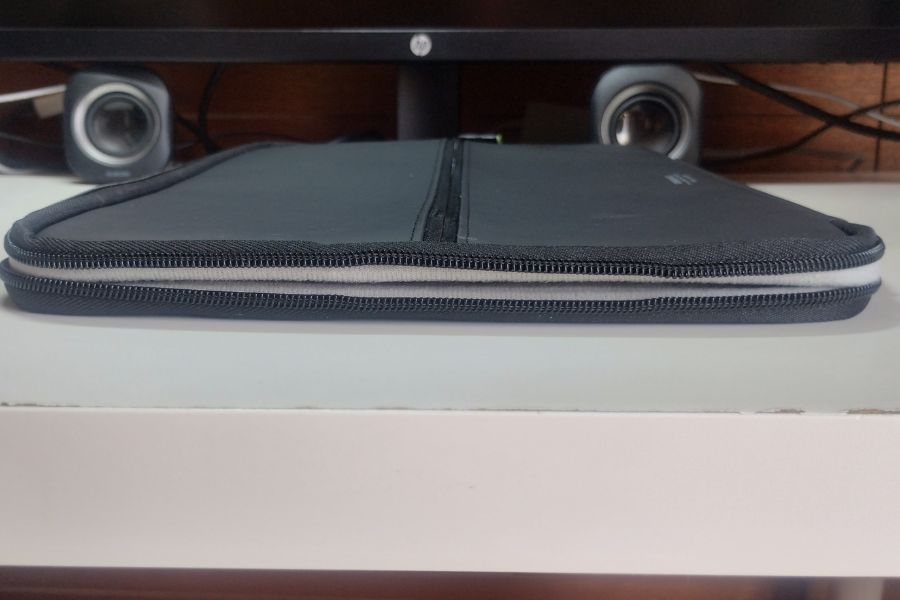
結構厚みがあるのでノートパソコンを衝撃から守ってくれそう。
ポチップ
エレコム ノートパソコンケース ZEROSHOCKの概要
エレコム ノートパソコンケース ZEROSHOCKの概要は以下のとおり。
| 外寸 | 幅35.6cm×奥行き2.8cm×高さ25.8cm |
| 収納部分サイズ | 幅33cm×奥行き2.5cm×高さ23cm |
| 対応サイズ | 13.3インチノートパソコン |
| 重量 | 約280g |
| 素材 | 表地:PVC(ポリ塩化ビニル)裏地:ポリエステル芯材:低反発ウレタン |
ポチップ
エレコム ノートパソコンケース ZEROSHOCKをレビュー
では、エレコム ノートパソコンケース ZEROSHOCKをレビューしていきます。
重量は概要通りの280g
重量を計測してみると「280g」という結果になりました。
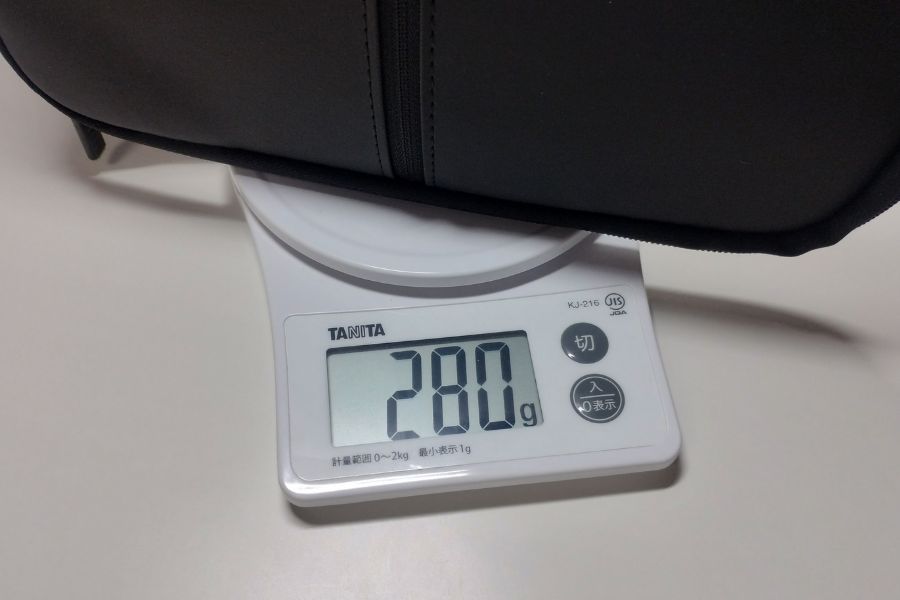
概要どおりの記載でちょっと感動。
だいたいの商品って誤差の範囲で重量が違うんですが、ピッタリ一致すると気持ちいいものですね。
重いわけでもなく、いたって普通の重量感だと思います。
M1 MacBook Airは余裕で入る
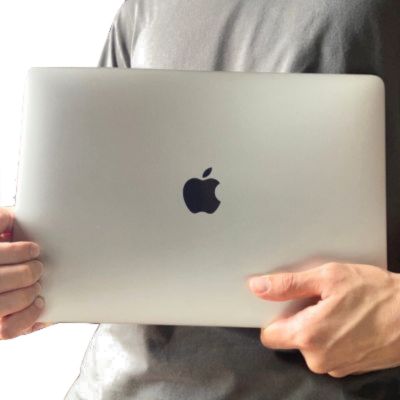
僕が愛用しているM1 MacBook Air 13.3インチは余裕で入ります。
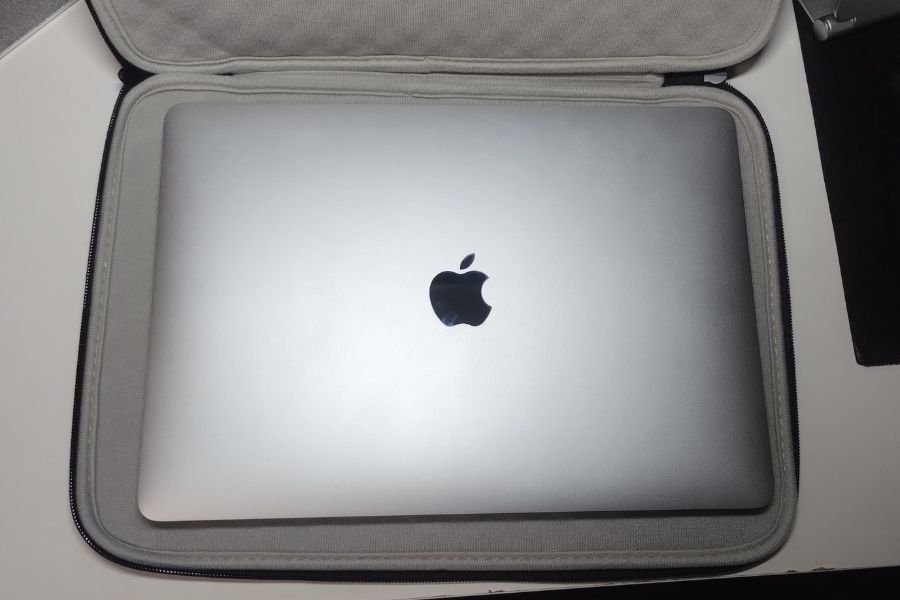
M1 MacBook Airを入れてもまだスペースに余裕があるので、もう少し大きめのノートパソコンなら入りそうです。
ただ、ノートパソコンに特殊なケースを付けながら入るかは疑問なところ。
たとえば、13.3インチのノートパソコンにハードケースを付けてワンサイズアップしている状態だと、入らない可能性もあります。
ポケットに物を入れるとモッコリする
ポケットもあるので、何か入れてみましょう。
外で作業することも想定して、コンパクトなワイヤレスマウスを入れてみます。
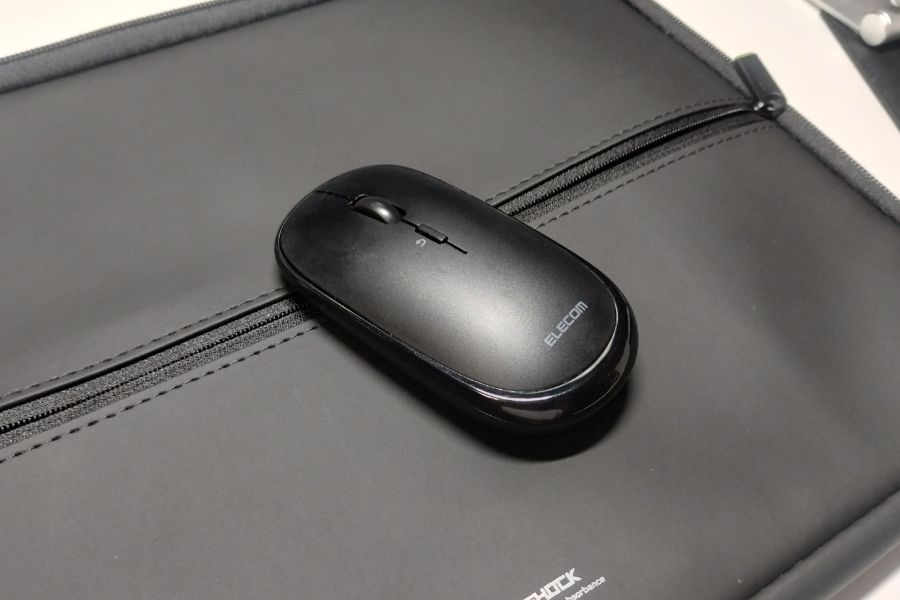
結果はモッコリとしました。
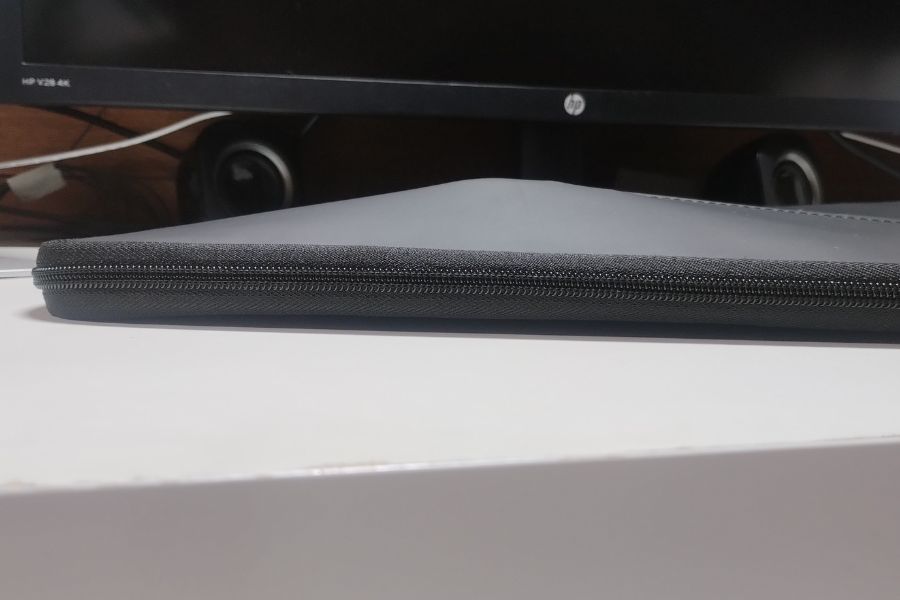
見た目的にはいいとはいえませんが、薄くてコンパクトなガジェットを入れる分には問題なさそうです。
僕はポケットを使うことはないかな。
リュックにはなんとか入った
そして、一番の目的であるリュックに入るか問題。
僕が使っているHOMIEEのリュックに入れてみるとなんとか入りました。
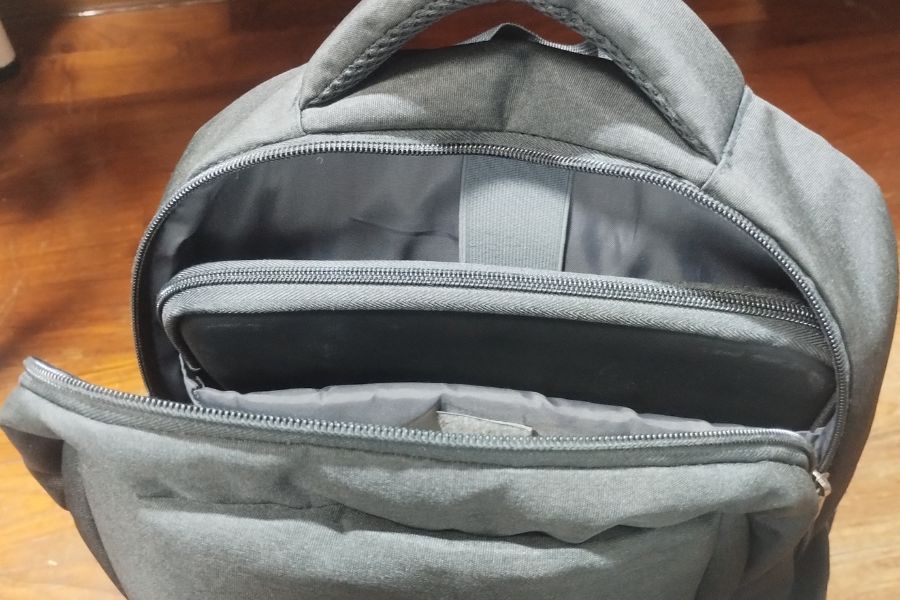
結構ギリギリです。
とりあえずインナーケースとしての役目は果たせそうでホッとしました。
HOMIEEのリュックはそこまで大きくないから、ギリギリな感じになったかと。
もう少し大きいリュックを使っているなら、余裕を持って入るんじゃないかと思います。
クッション性は良さそう
ノートパソコンを入れてみるとわかるのがクッション性の良さ。
ウェーブ状の低反発ウレタンが、ノートパソコンを衝撃から守ってくれています。
M1 MacBook Airを入れたまま横からみるとそのクッション性がわかるでしょう。
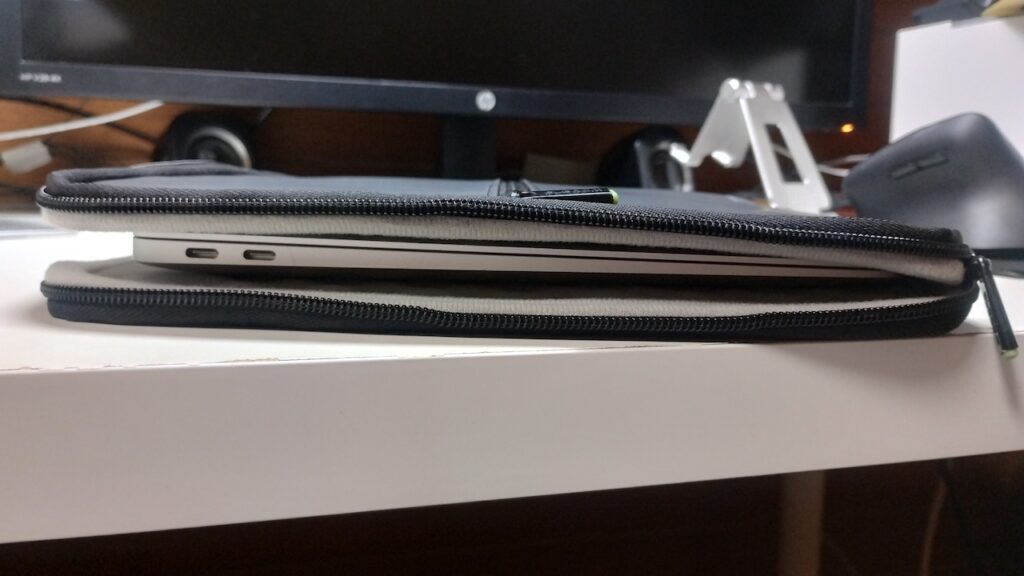
ぶ厚い低反発ウレタンが、ノートパソコンの周りを覆っています。
ちょっとやそっとの衝撃なら耐えてくれそう。
ホコリが付きやすい
エレコム ノートパソコンケース ZEROSHOCKを開封して気づいたのが、ホコリの付きやすさです。
ケースが黒いので、なおさらホコリが目立ってしまいます。
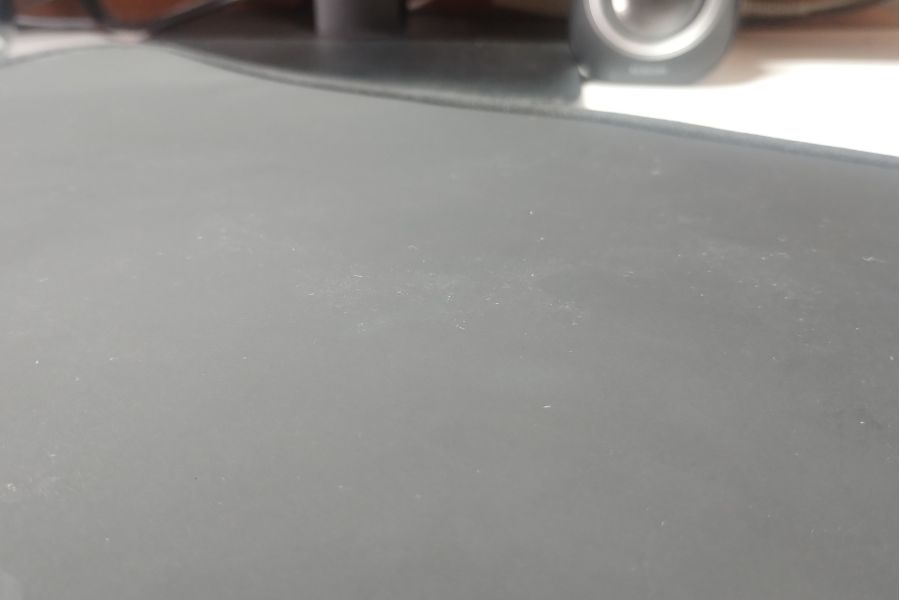
手でササっと払えば落ちますが、またすぐにホコリが付着します。
でも僕はリュックから出すつもりはないので、気になりませんが。
ポチップ
エレコム ノートパソコンケース ZEROSHOCKのメリット
実際にエレコム ノートパソコンケース ZEROSHOCKを使って感じたメリットは以下のとおりです。
めっちゃ安い
僕はAmazonで買って、価格が1,887円(2025/12/29時点)とめっちゃ安かったです。
インナーケースなので、収納入れや持ち手などいらない部分を省いているからかも。
5,000円だったら正直買わなかいと思いますが、2,000円を切るぐらいの価格がちょうどいいですね。
クッション性が高い
ウェーブ状の低反発ウレタンのクッション性はバッチリ。
ケースを開けると、そのクッション性がわかるほど。
ちょっと壁にぶつけたくらいなら問題ないかと。
僕のリュックはクッション性が弱いので、とても助かります。
取り出しやすい
ケースは180°開くので取り出しやすくなっています。
ファスナーがケースの側面のほとんどに走っているため。
よってノートパソコンを取り出しもスムーズに。
口が狭いとノートパソコンを取り出しづらくなり、ファスナーと接触してしまう心配もありますが。
最悪、ノートパソコンに傷がついてしまうかもしれません。
ケースの口が大きければ、ノートパソコンにファスナーが当たる心配もなく、安全に取り出せますよ。
ポチップ
エレコム ノートパソコンケース ZEROSHOCKのデメリット
次は、エレコム ノートパソコンケース ZEROSHOCKを使って感じたデメリットを紹介。
ノートパソコンの熱が逃げにくい
中の低反発ウレタンの素材のせいか、ノートパソコンの熱が逃げにくいです。
長時間使ったノートパソコンは熱を持っていて、そのままケースに入れると排熱されません。
熱がこもったままだと内部の部品に悪影響。
対策として、ノートパソコンを排熱してからケースに入れるようにしたほうがいいです。
またノートパソコン作業中はノートパソコンスタンドを使って、熱を持たせないようにしましょう。
ホコリが付きやすい
外側のポリ塩化ビニルにホコリが付きやすいです。
色が黒いからホコリが目立つというのもあるかと思います。
でも、リュックから出すことはほとんどないので、僕的には許容範囲。
持ち手がないから落とす心配あり
持ち手がないので、落としてしまう心配は正直あります。
インナーケースだから、持ち手を付けてないのかも。
リュックから出すときに手から滑り落としてしまいそうになります。
さらに、外側のポリ塩化ビニルはサラサラとしているので、手が乾燥している場合はさらに落としやすくなるでしょう。
ケースの口だけ開けておいてリュックから直接、ノートパソコンを出し入れするといいですよ。
ポチップ
傷防止だけでなくクッション性の弱いリュックの補完にもなった
今回レビューしたエレコム ノートパソコンケース ZEROSHOCKは、インナーケースとして買いましたが。
クッション性も高かったのが、予想外に嬉しかったです。
というのも、今使っているリュックのクッション性が弱く、外からの衝撃に耐えられない状態だったから。
リュックの背中部分や底は、ほぼ布のみという感じ。
これでお心置きなく、ノートパソコンを持ち運べます。
ポチップ