- 「デスクトップパソコンに搭載されているSSDを外付けにしたいな」
- 「外付け化するならSSDの性能を発揮できるよう、データ転送速度が速いエンクロージャーがいい」
パソコンに内蔵されているSSDを外付け化すれば、大事なデータもそのまま引き継げるし何かと効率的ですよね。
それならICYDOCK MB861U31-1M2Bを使うといいかもしれません。
工具不要で取り付け簡単かつ放熱性が高く、高速データ転送もできる。
そんなICYDOCK MB861U31-1M2Bを本記事でレビューするので、参考にしてみてください。
ICYDOCK MB861U31-1M2Bなら、失敗することなくSSDを外付け化できますよ。

 ポチップ
ポチップ

この記事の著者:ますえい
ノートパソコン周辺機器ブロガーとガジェット系ライター。家でのリモートワークをとおして、ノートパソコンの仕事がより快適になる周辺機器を日々追求しています。M1 MacBook Air愛用。ガジェットメディア「ギズモード・ジャパン」にて寄稿しています。Abemaチョイスにてパソコン周辺機器の記事監修実績あり。
ICYDOCK MB861U31-1M2Bのスペック
まず気になるのがスペックは以下のとおり。
| 色 | 黒 |
| サイズ | 150mm × 63mm × 12 mm |
| 対応規格 | 1 x M.2 PCIe NVMe SSD(2230/2242/2260/2280/22110) |
| 端子形状 | M Key、B&M Key |
| 重量 | 99g |
| ポート | USB Type-C3.2 Gen 2(Thunderbolt 4互換あり) |
| 最大転送速度 | 10Gbps |
よりくわしいスペックに関しては、以下のICY DOCKの公式サイトを参考にしてください。
ポチップ
ICYDOCK MB861U31-1M2Bの外観
外観をサクッと見ていきましょう。
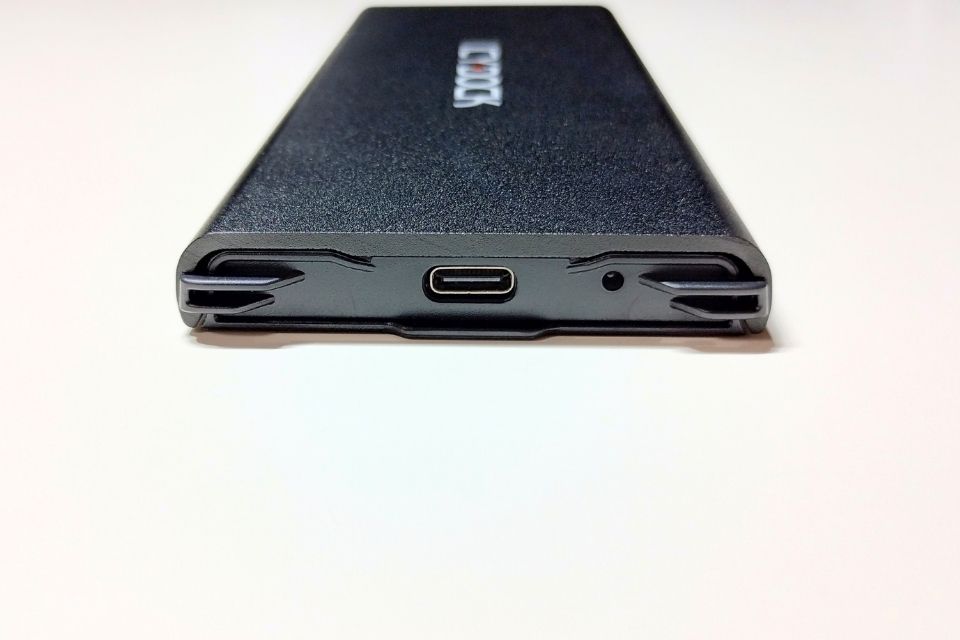
側面はカーブを描いていて薄く、表面積は大きめです。
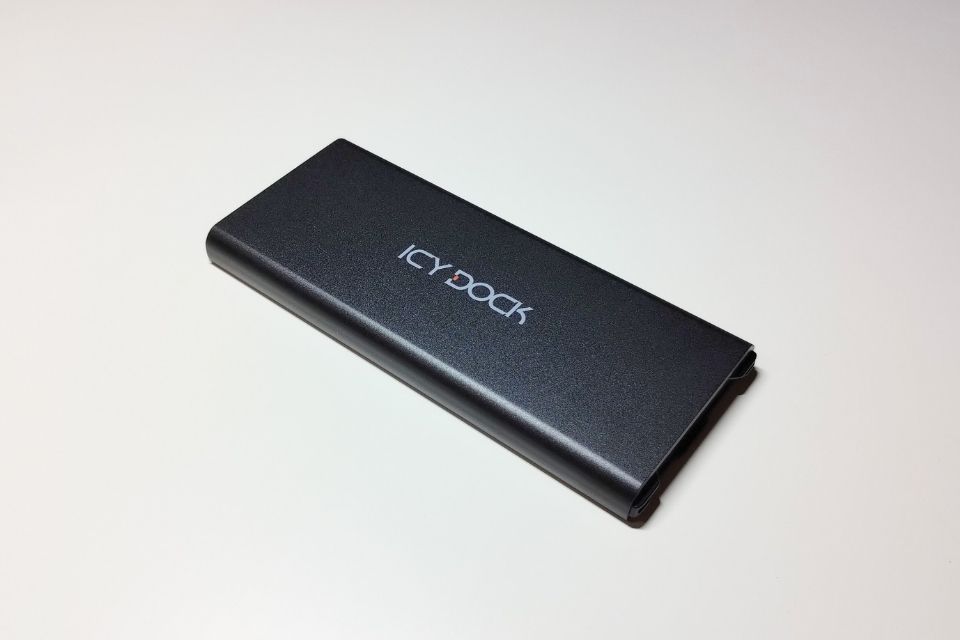
短辺にはUSB Type-Cポート(3.2 Gen 2)を搭載。
蓋を開けてみると、SSD収納部分が出現します。
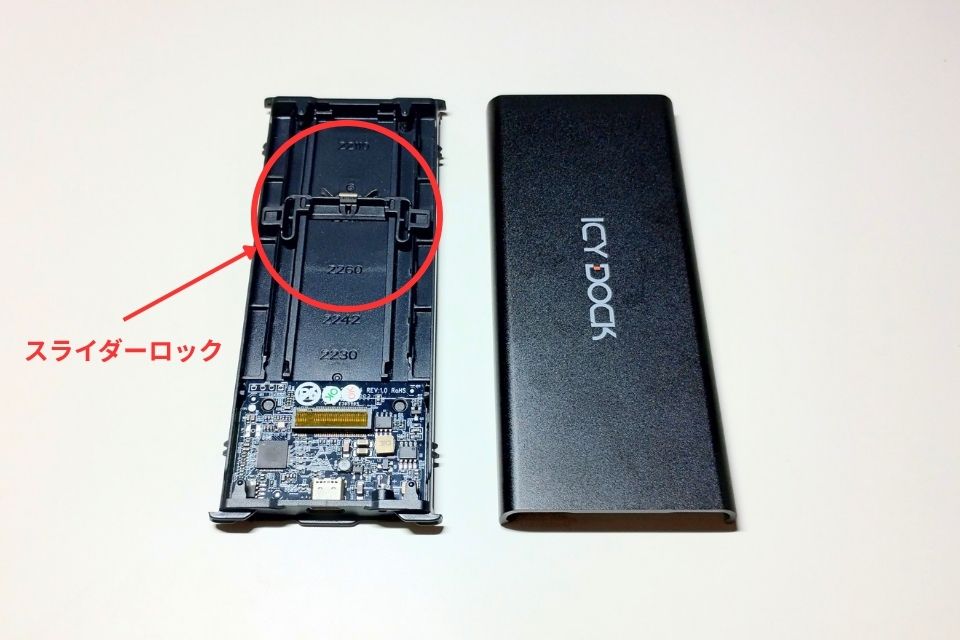
固定方法であるコの字のスライダーロックはICYDOCK MB861U31-1M2Bならでは。
後ほど固定方法を紹介します。
ポチップ
ICYDOCK MB861U31-1M2Bをレビュー
では、レビューといきますか。
正直、14,300円(税込)は高いが、外付けSSDを買うよりマシ
本製品はAmazonで「14,300円(税込)」(2026/08/18時点)と正直、価格は高いです。
他に探せば数千円で買えることも事実。
でも、昨今の外付けSSDの高騰を見れば、すでに持っているSSDをエンクロージャーに収納して外付けSSD化したほうが安上がりです。
もし1TBの外付けSSDを新しく買おうとすれば、2〜3万円は普通にかかります。
エンクロージャーでパソコンに内蔵されていたSSDを外付け化すれば14,300円におさえられるというわけ。
表面積が大きいところがミソ
150mm × 63mm とかなり表面積は大きめ。
手に持ってみると、大きさがわかるかと。
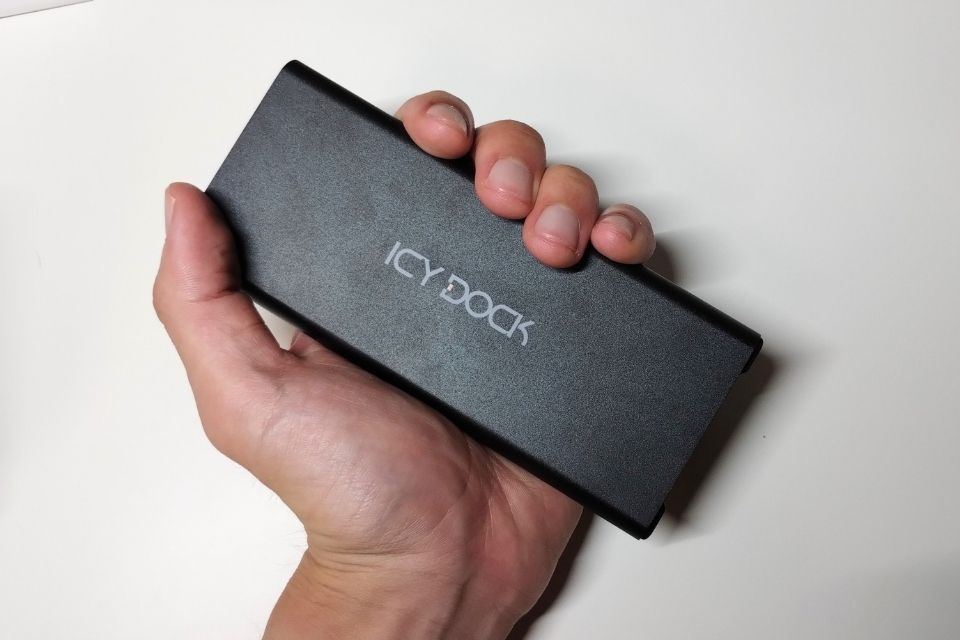
でも、大きいからダメというわけではないんです。
なぜなら表面積が大きければ、放熱性が上がるから。
もしうまく放熱できないと、サーマルスロットリングという現象が起き、パフォーマンスの低下につながってしまいます。
表面積が大きいと効率的に放熱でき、サーマルスロットリングも抑えられ、データ転送もスムーズになります。
しかし、これだけ表面積が大きいと持ち運びやすさはどうか気になるところ。
ご安心を。表面積が大きいとはいいつつも、ガジェットポーチにはすんなり収納できました。
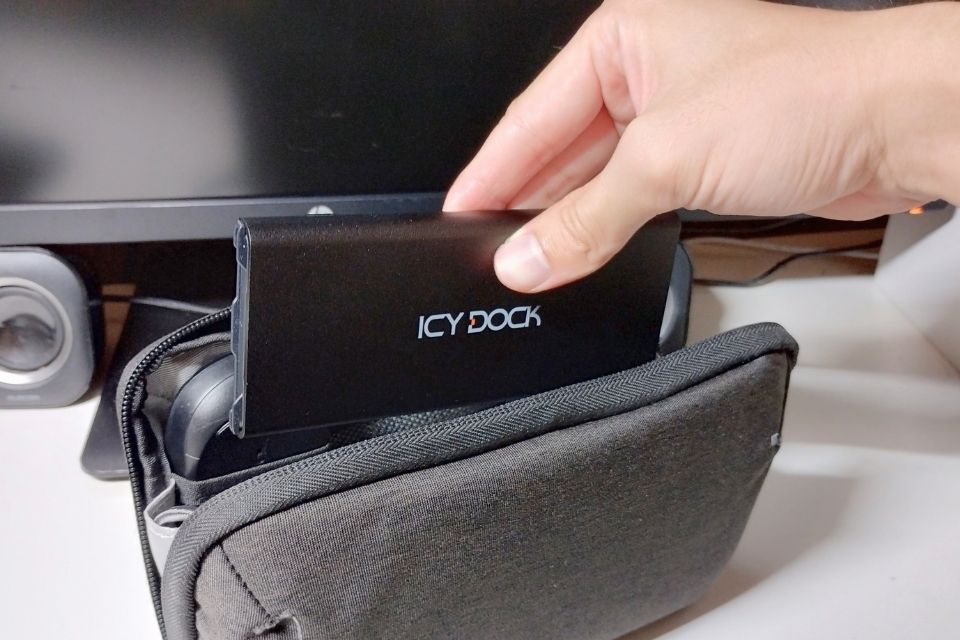
厚みがないので、隙間に入っていきます。
外でのリモートワークで活躍間違いなし。
USBケーブルも付属。Thunderbolt 4と互換
「USB Type-C to USB Type-C」と「USB Type-C to USB Type-A」のUSBケーブルも付属しています。
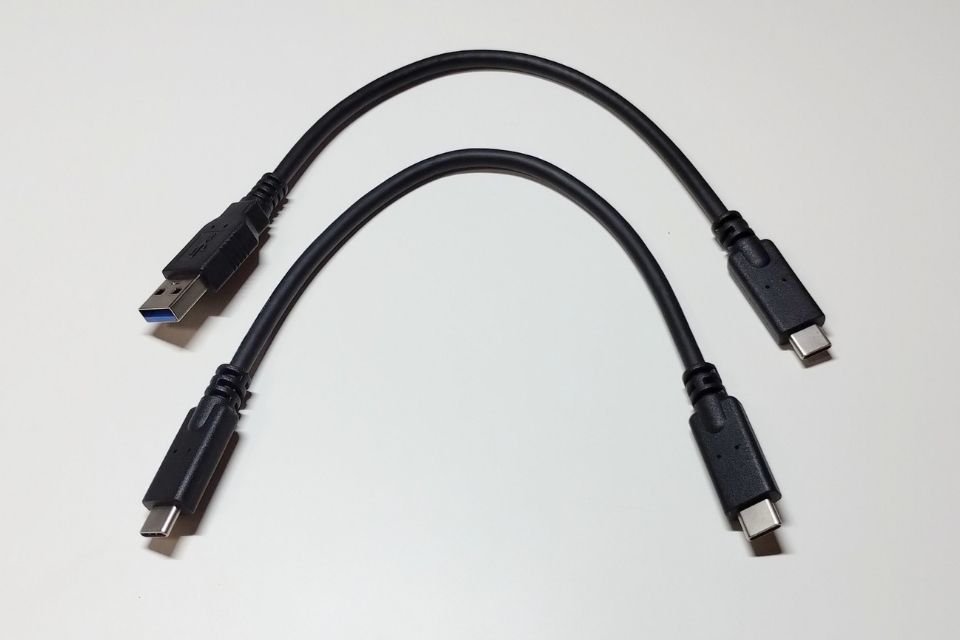
USB Type-C to USB Type-Cケーブルにいたっては、Thunderbolt 4と互換。
本体のUSB Type-CポートUSB Type-C3.2 Gen 2(最大10Gbps)と互換性があります。
重量の実測は「98g」
スペック表で重量は99gでしたが。
実測は「98g」でした。
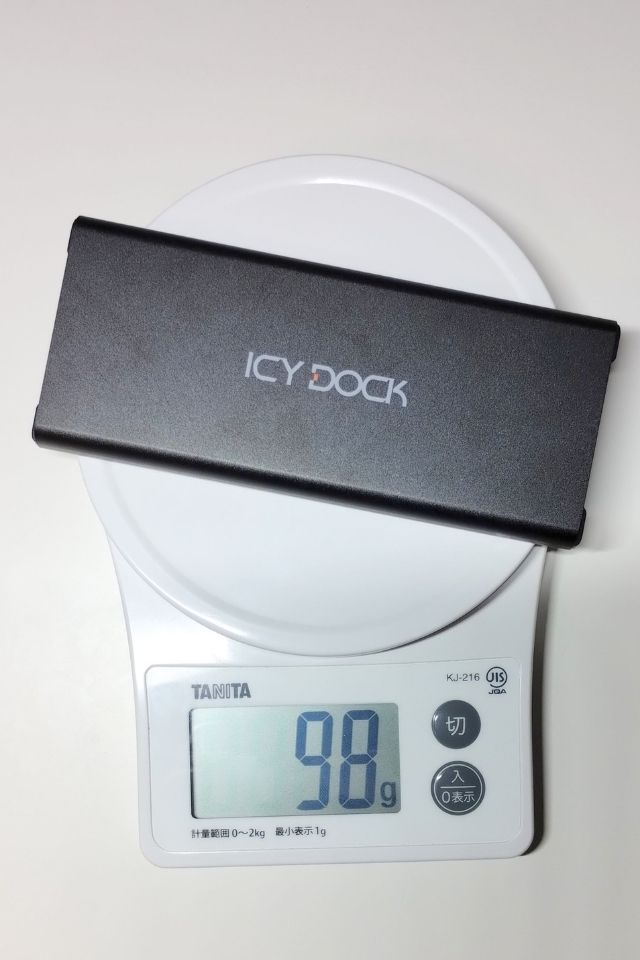
誤差の範囲ですし、むしろ1g軽くなっているので文句は全くありません。
でも、SSDを収納すればもちろん重量は変わります。
取り付けに工具不要
次に、SSDの取り付け作業にいきます。
実はエンクロージャーを使うのが初めて。
だから、取り付けるためのSSDとか持っていないんですよね…。
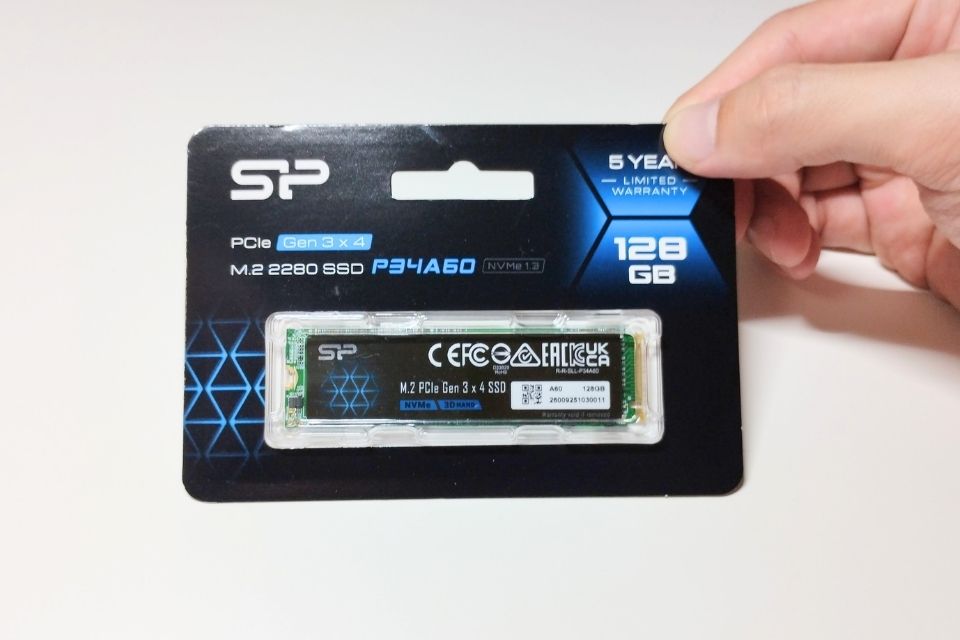
ということで、今回のためにシリコンパワーのSSD 128GBを買いました。
 ポチップ
ポチップ
「SSD高騰の2026年にSSDを買うのか…。」と憂鬱でしたが、シリコンパワーというメーカーのSSDが意外に安くてびっくり。
検証用としてポチりました。
一応スペックも載せておきます。
| 容量 | 128GB |
| インターフェース | NVMe、PCIe3.0×4 |
| 読み込み | 最大1800MB/s |
| 書き込み | 最大600MB/s |
取り付け作業をステップで紹介。
スライダーロックを「2280」と書かれている箇所より後ろへ下げます。
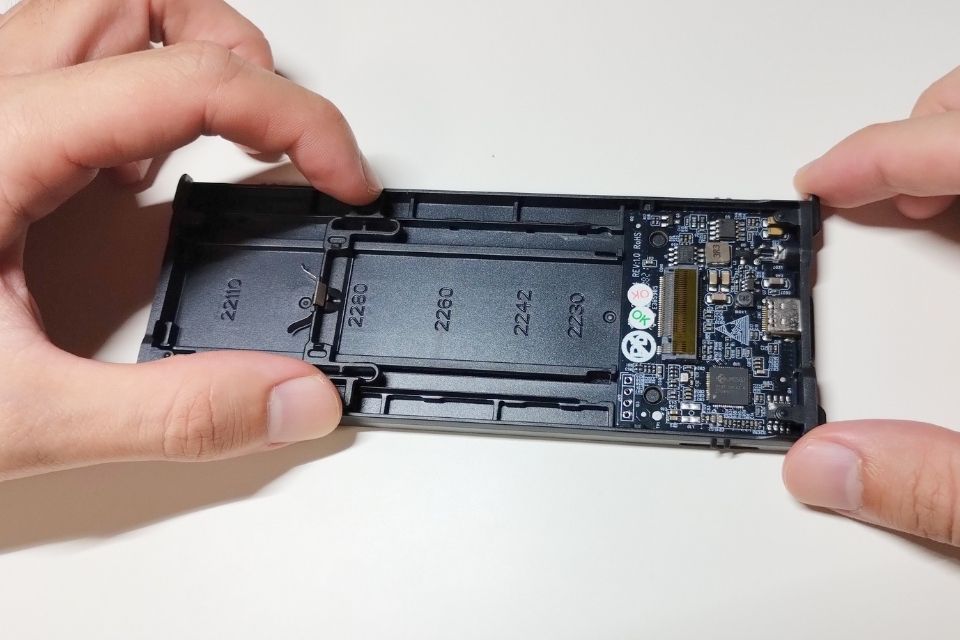
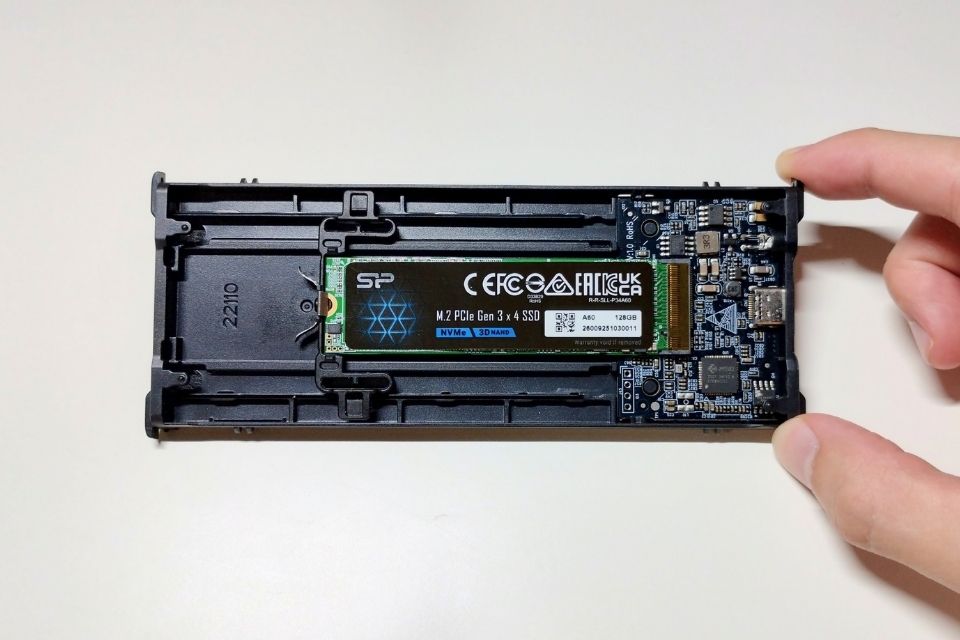
SSDを「カチッ」となるまで接続。
初めは硬くてこのまま押し込んむと故障するんじゃないかと不安ですが、勇気を振り絞っていきましょ。
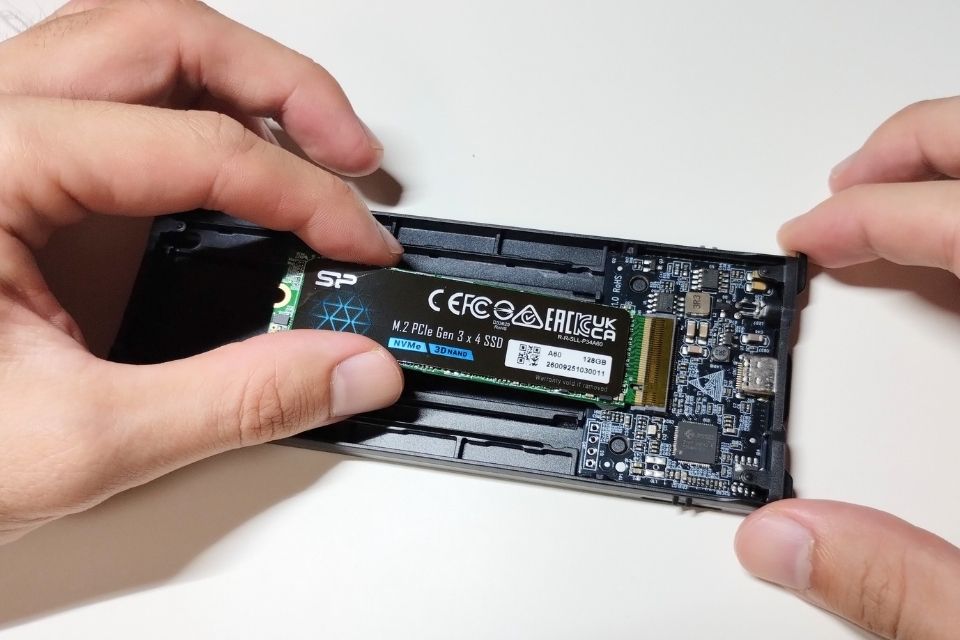
エンクロージャーの中にはドライバーとネジで取り付けるタイプもあるなか。
スライダーロックだけで固定できるのは簡単かつ楽です。
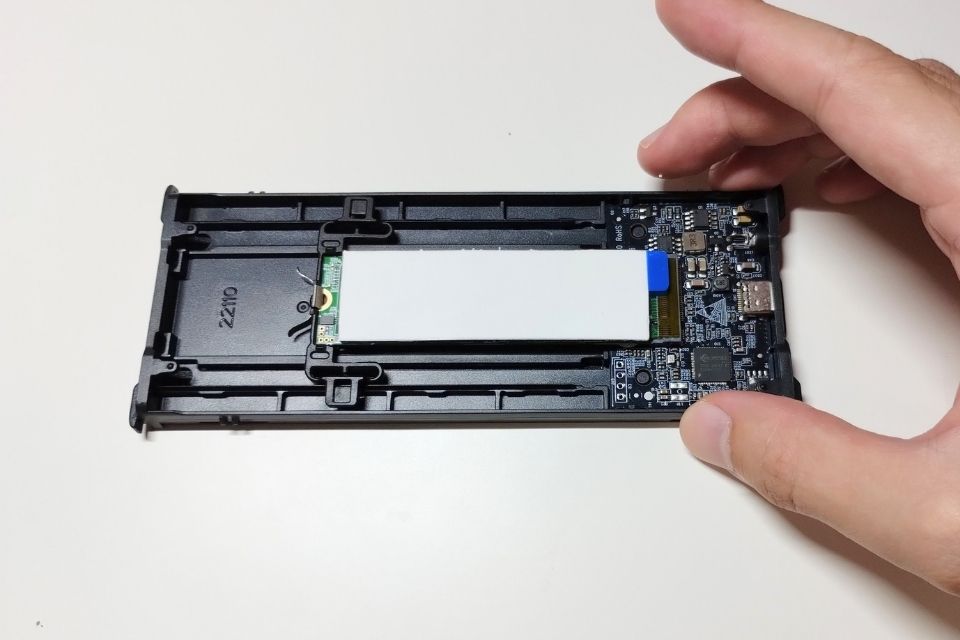
サーマルパッドは熱をフタのアルミヒートシンクに伝えるためのもの。
アルミヒートシンクに伝わった熱が、外へ放熱されるというわけです。
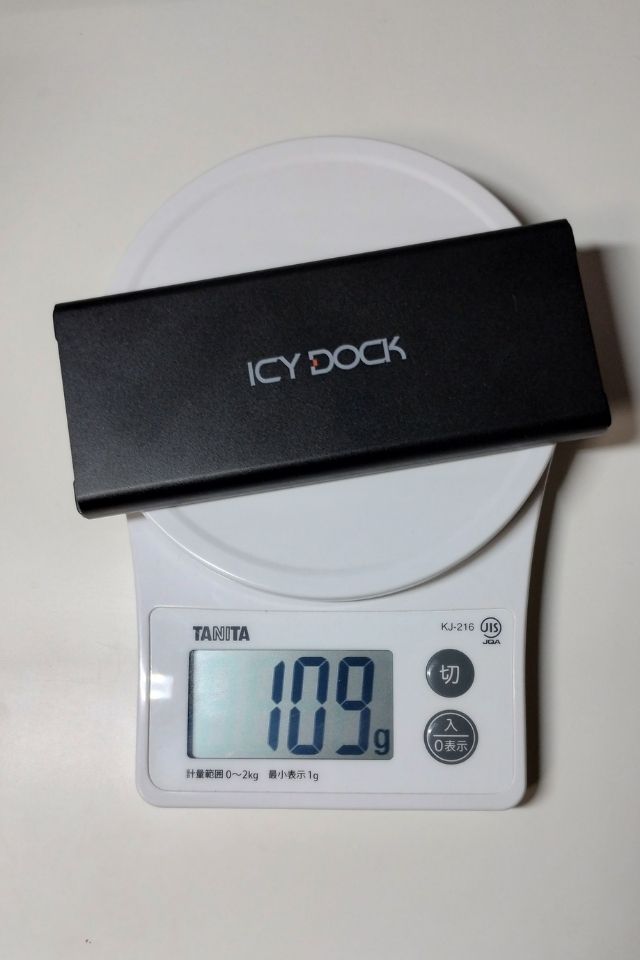
最後にアルミヒートシンクカバーでフタをして完了です。
SSDを取り付けた状態で重量を計測すると「109g」という結果に。
ノートパソコンに接続したら認識されない。フォーマットすると解決
SSDの取り付け作業が完了したものはいいものの、いざ愛用しているM1 MacBook Airに接続してみると…。
!!!???
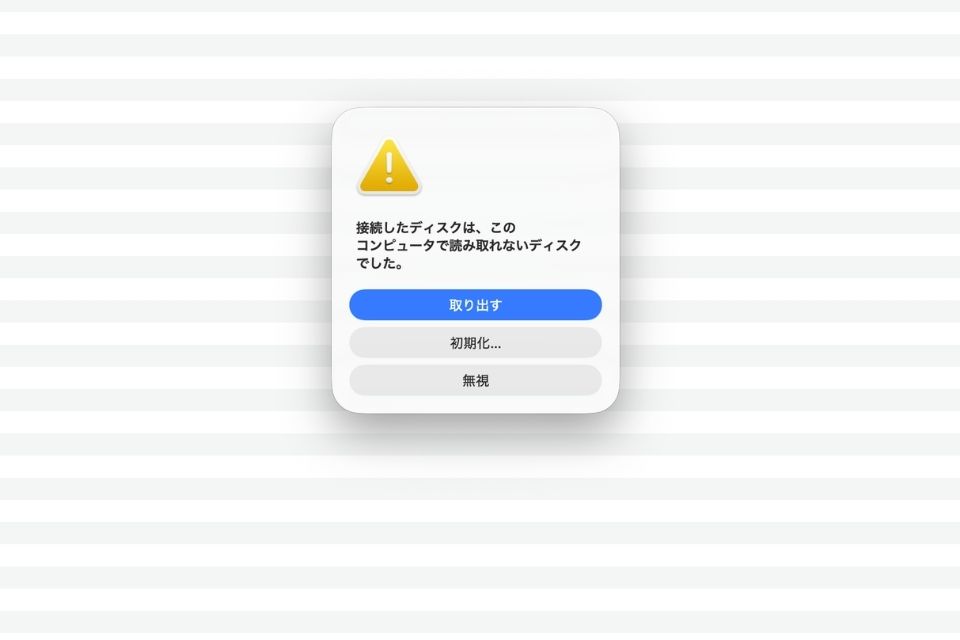
「接続したディスクは、このコンピューターで読み取れないディスクでした。」というポップアップが出てきて困惑。
もしかしてM1 MacBook Airと相性悪いの?とがっかり寸前でしたが、いろいろ調べるとフォーマット作業が必要とのこと。
フォーマットを簡単に説明すると、SSDのデータをパソコンにとってわかりやすく読み書きできるようにするために整理すること。
ということで、バッファローのサイトを参考にしながらフォーマットしました。
ちなみにフォーマットすると、SSD内のデータが消えるので注意してください。
僕は新品のSSDを使っていて、そもそも保存データがないのでフォーマットしています。
まずは「Finder」→「移動」→「ユーティリティ」→「ディスクユーティリティ」を開きます。
接続しているエンクロージャーを選択。
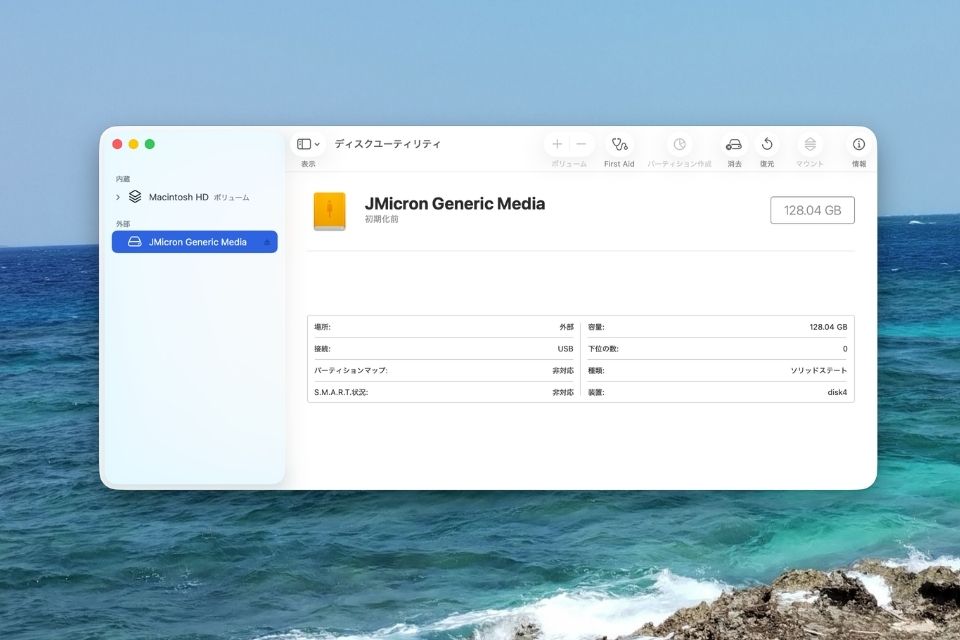
右上の消去を選択し、命名とフォーマット、方式を決定。
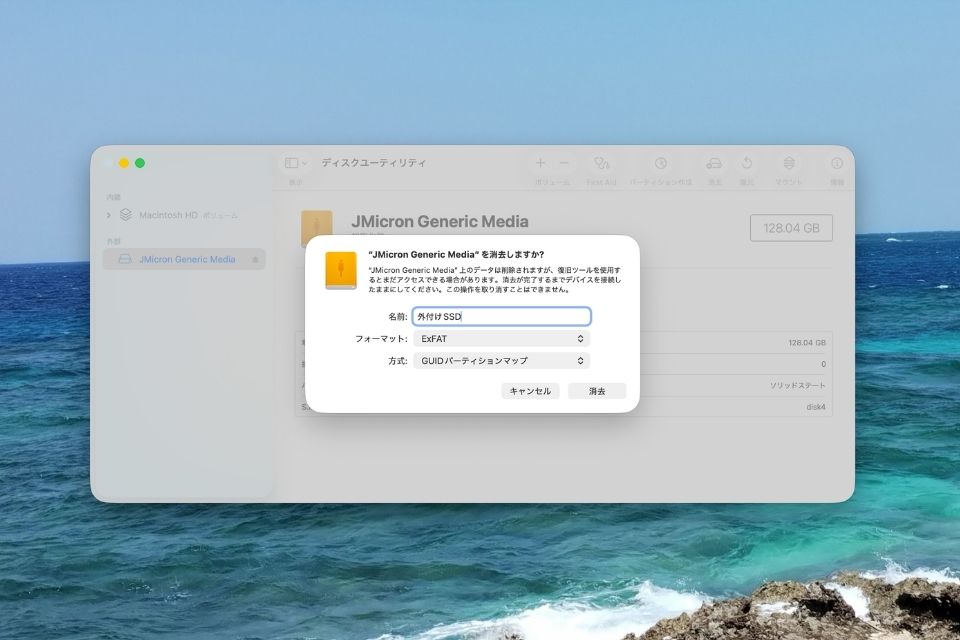
フォーマットは「ExFat形式」にしました。
なぜなら、MacだけでなくWindowsでも使える汎用性があるため。
方式は「GUIDパーティションマップ」でOK
そして、「消去」をクリック。
フォーマットが始まり、完了のメッセージが出れば「完了」をクリックします。
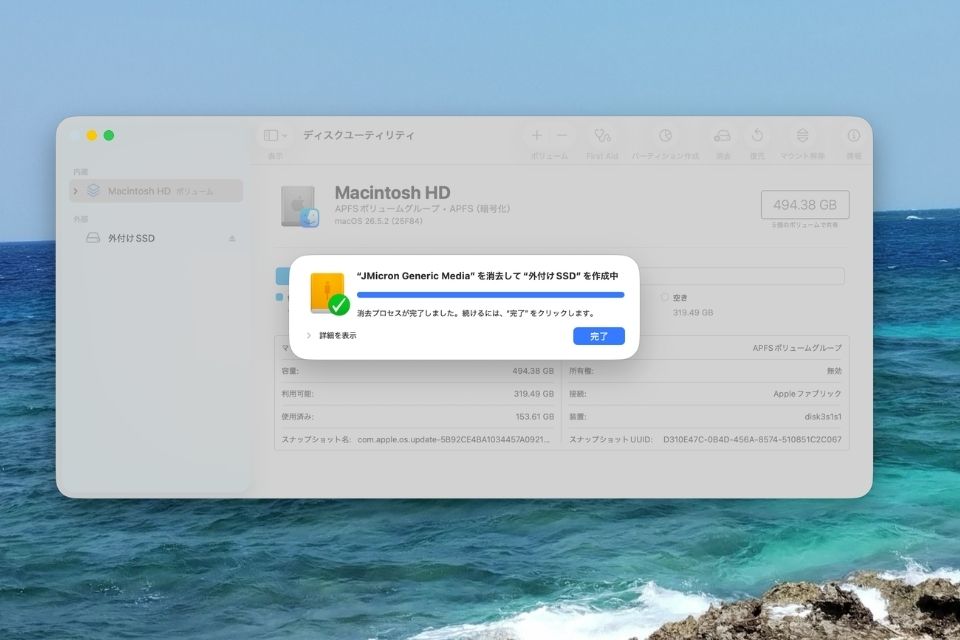
これでフォーマット作業完了です。
改めて接続し直して開けるか試してみると…。
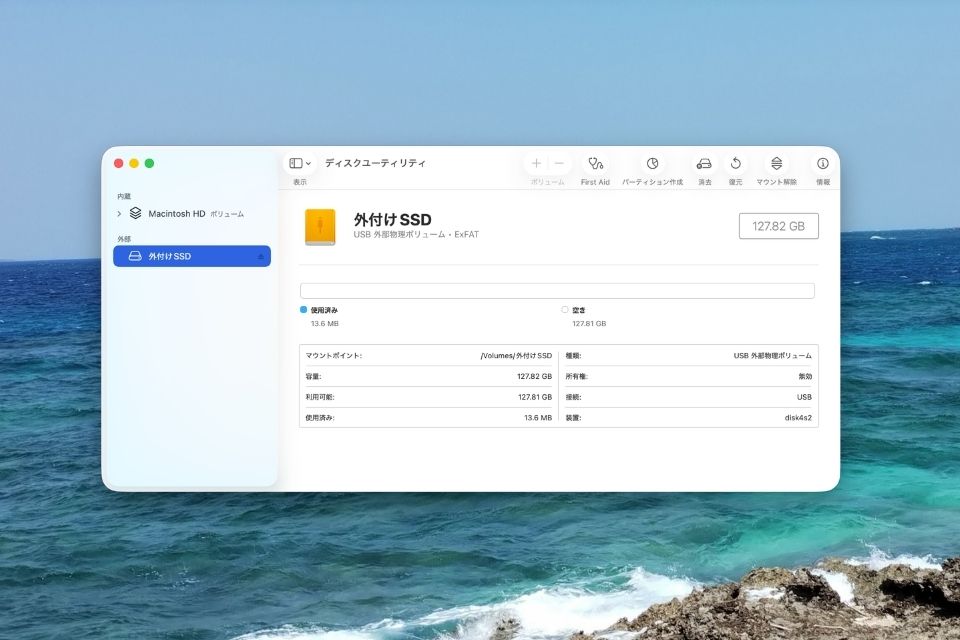
お!開けるようになりました。
データ転送速度を計測。満足な結果に
一番気になるのがデータ転送速度ですよね。
僕も同じく気になるので計測といきましょう。
ちなみに、今回取り付けたSSDのスペックは「最大読込:最大1800MB/s、書込:最大600MB/s」ですが。
エンクロージャーのスペックでは「最大1,250 MB/s=10Gbps」なので、最大値はエンクロージャー側に合わせられます。
そして結果は…。
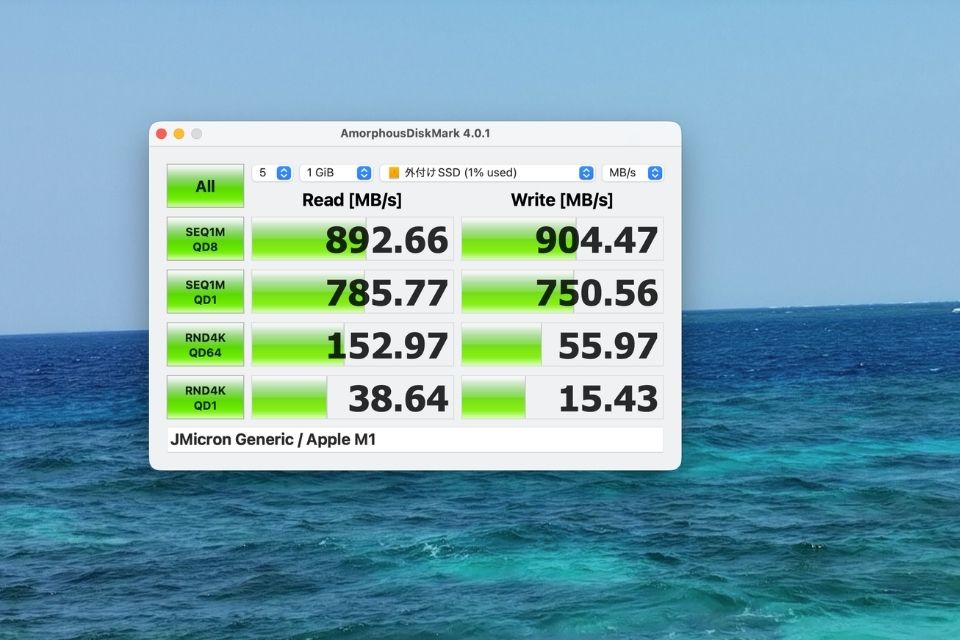
| 読み込み(MB/s) | 書き込み(MB/s) | |
| SEQ1MQD8 | 892.66 | 904.47 |
| SEQ1MQD1 | 785.77 | 750.56 |
| RND4KQD64 | 152.97 | 55.97 |
| RND4KQD1 | 38.64 | 15.43 |
シーケンシャルアクセスは読み込み、書き込み両方とも最大値の70%ほどの力を発揮。
4K動画や画像のデータ転送に必要な速度は最低でも500MB/sなので、大きなデータ転送に十分な速度。
特に注目したいランダムアクセスは満足のいく結果となりました。
たくさんあるファイルの中から特定の画像だけ参照するなど、細かくデータを扱う作業がスムーズにいきやすくなりますよ。
ポチップ
初めてでも大丈夫。データ転送速度も大満足
初めてのエンクロージャーだったので取り付けで壊さないか不安でしたが、何の問題もなく簡単でした。
工具不要なので、不器用な人でも取り付けしやすいですよ。
さらに、データ転送速度の測定結果にも大満足。
特にランダムアクセスはかなり優秀なので、SSDにたくさんデータを保存している人で、なおかつ初めてエンクロージャーを使う人におすすめです。
表面積も大きく放熱性もいいので、パフォーマンスの安定性にも貢献してくれます。
お買い求めは以下のリンクからどうぞ。
ポチップ