こんにちは!ますえいです。
僕は本ブログの運営だけでなく、Webライターとしても活動しています。
在宅で仕事することもありますが、気分転換に外でリモートワークすることもしばしば。
外で快適にリモートワークするために、何を持っていくのかはかなり重要です。
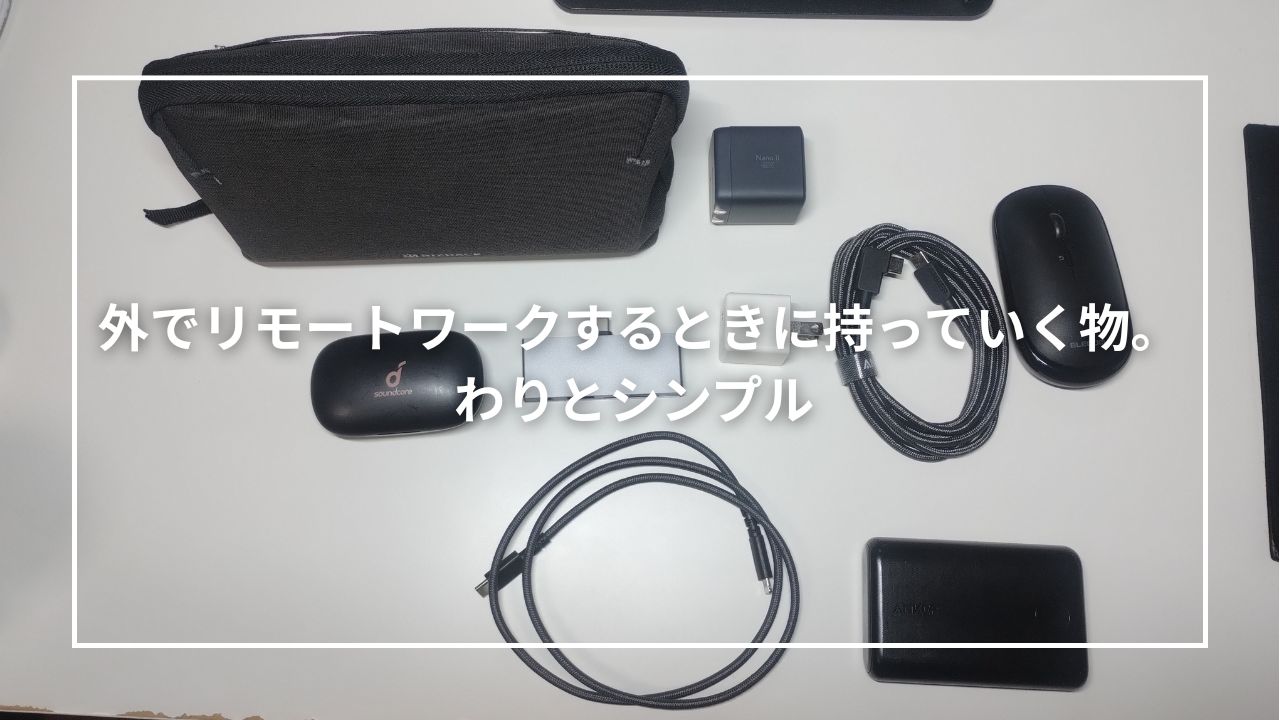
そこで本記事では、僕が外でリモートワークするときに持っていくものを紹介します。
リモートワーカー界隈では、割とシンプルな持ち物かと思います。(たぶん)
これからリモートワークしたい人の参考になればうれしいです。
この記事の著者:ますえい
ノートパソコン周辺機器ブロガーとガジェット系ライター。家でのリモートワークをとおして、ノートパソコンの仕事がより快適になる周辺機器を日々追求しています。M1 MacBook Air愛用。ガジェットメディア「ギズモード・ジャパン」にて寄稿しています。Abemaチョイスにてパソコン周辺機器の記事監修実績あり。
外でのリモートワークで持っていく物
さっそく、外でのリモートワークに持っていく物を紹介。
HOMIEE ビジネスリュック
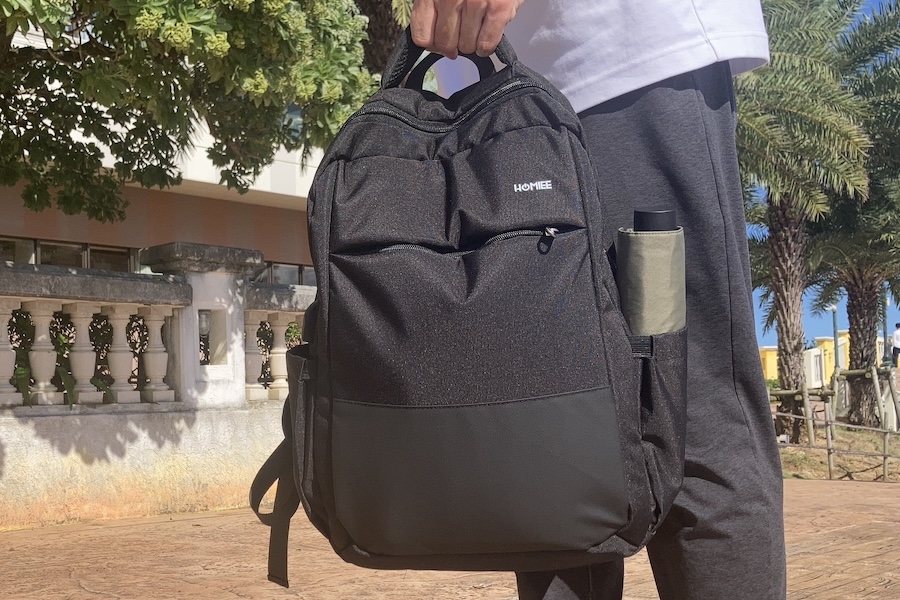
持ち物はすべて、HOMIEE ビジネスリュックに入れています。
個人的にはリュックのほうが、重さを体全身に分散できる感じがするので楽な気がします。
ノートパソコン以外にもあらゆるガジェットも持っていくとなると、金属の塊を運んでいるようなもの。
だから、負担を分散できるリュックがいいんです。
HOMIEE ビジネスリュックはめっちゃ安かったので買ったんですが、少々クッション性が弱いのが気になる点。
デスクとかに「ドンッ」とリュックを置かないよう注意が必要です。
HOMIEE ビジネスリュックは以下の記事でレビューしているので、参考にしてみてください。

 ポチップ
ポチップ
M1 MacBook Air
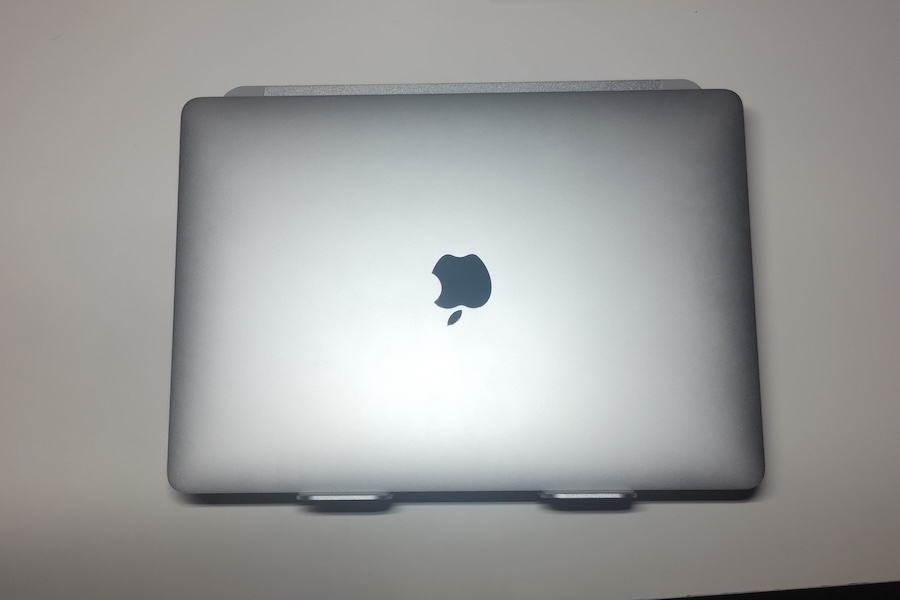
外でのリモートワークに使うノートパソコンはM1 MacBook Airです。
M1 MacBook Airが発売されたのは2020年なので古臭く感じる人もいるでしょう。
僕が買ったのは2023年で、現在2年以上使っています。
まだまだ現役バリバリです。
そこまで重い作業はしないんですが、文章作成や画像編集、コーディングはサクサク快適。
さらに、13.3インチというサイズ感は、外でのリモートワークに持ってこいです。
もしこれがMacBook Proとかだと、重さで肩が外れてたかも。
M1 MacBook Airはもう生産終了していて、中古か整備済み品しか買えませんが、僕みたいに文章作成やコーディングなどの用途ならまだまだ使えそうです。
これから大学で使うノートパソコンを探している人にもおすすめ。
Amazonで整備済み品があったので、リンクを貼っておきます。
 ポチップ
ポチップ
エレコム ノートパソコンケース 13.3インチ ZEROSHOCK
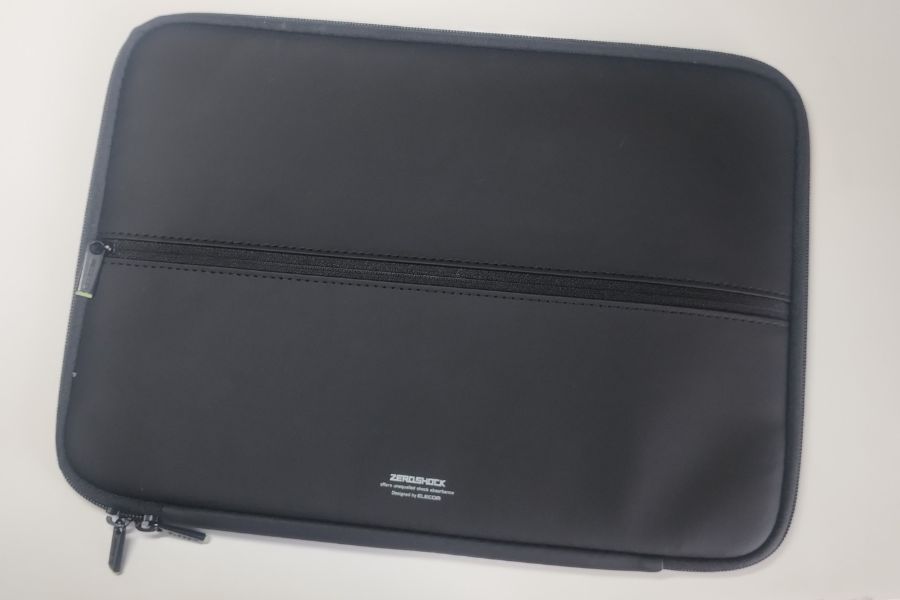
ノートパソコンを持ち運ぶなら、ノートパソコンケースは必須。
「リュック使ってるんじゃないの」と思うかもしれませんが、エレコム ノートパソコンケース 13.3インチ ZEROSHOCKはインナーケースとして使っています。
エレコム ノートパソコンケース 13.3インチ ZEROSHOCKにM1 MacBook Airを入れてから、さらにリュックに入れるというマトリョーシカ方式。
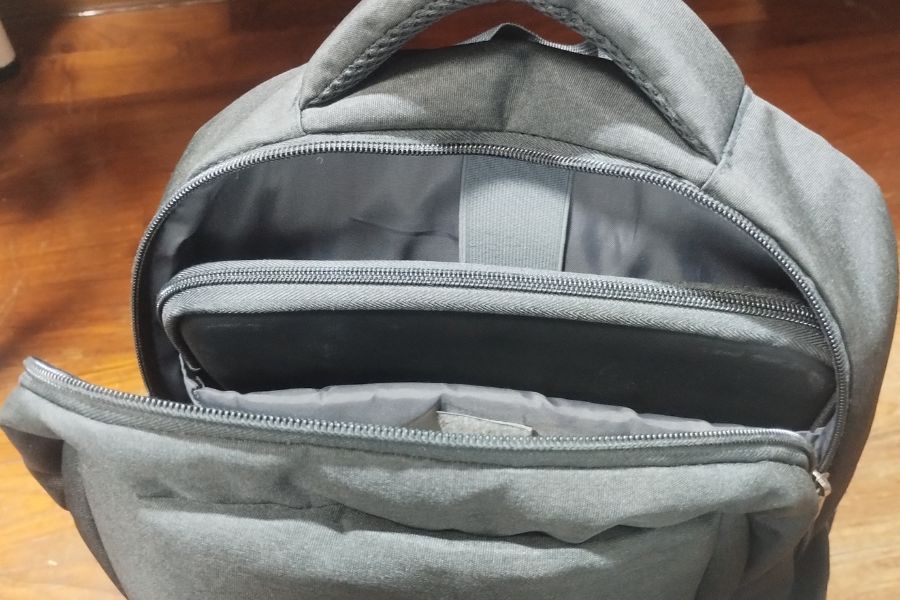
なぜ、インナーケースを使うのかというと、リュックの中は安全とは限らないから。
リュックの中にある家のカギ、ペン、充電ケーブルなど小物類が、持ち運んでいる最中にノートパソコンとガンガン当たるリスクがあるんです。
以前は僕もインナーケースを使っておらず、気づくとノートパソコンに身に覚えのない傷があったんです。
まじショックでした。
リュックの中だからといって油断せず、ノートパソコンをインナーケースに入れることをおすすめします。
エレコム ノートパソコンケース 13.3インチ ZEROSHOCKのレビュー記事は以下を参考にしてください。
 ポチップ
ポチップ
コクヨ ガジェットポーチ BIZRACK

ガジェット類を入れるのは、コクヨのガジェットポーチBIZRACKです。
コクヨ ガジェットポーチのすごさは自立タイプだけでなく、口を開けたままにしてくれること。
中にある芯材が口を大きく開けたままに保ってくれているんです。
おかげで片手でガジェット類にアクセスできて、さっとUSBメモリなんかを取り出せます。

サイズ感も大きすぎないので、リュックのスペースを取りません。
以下の記事でコクヨ ガジェットポーチ BIZRACKをレビューしているので、参考にしてください。
 ポチップ
ポチップ
エレコム Slint M-TM10BB/EC
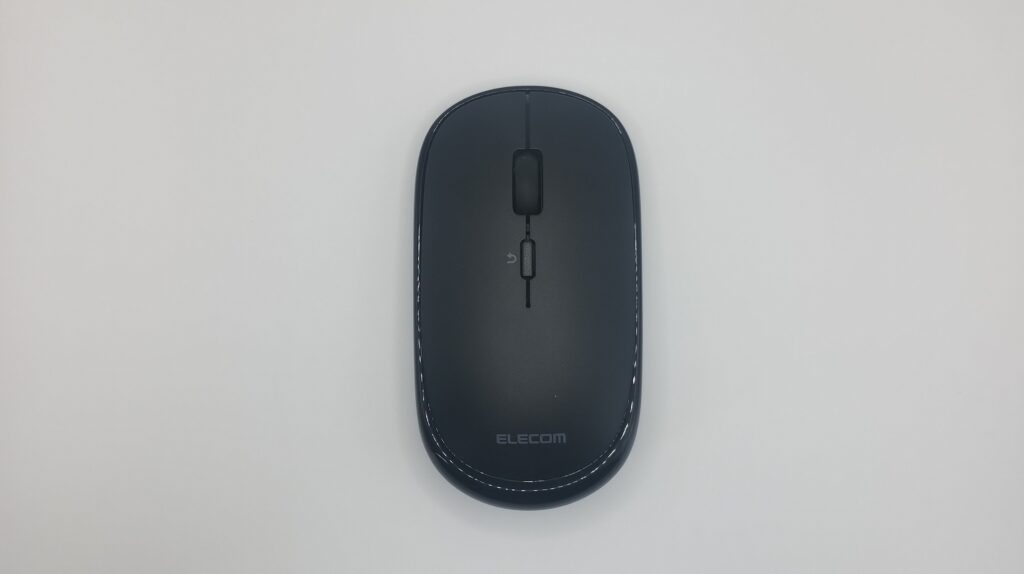
外ではM1 MacBook Airのトラックパッドは使わず、ワイヤレスマウスを使っています。
持ち運ぶならコンパクトさは必須ということで、エレコム Bluetooth Slint M-TM10BB/ECを選択。
特筆すべきはその薄さ。
薄いのでガジェットポーチのポケットにすっぽり収まってくれます。
薄いワイヤレスマウスは握ったときに、手にフィットしづらく疲れやすくなるんですが。
エレコム Slint M-TM10BB/ECは、薄いのに手へのフィット感も感じられるんです。
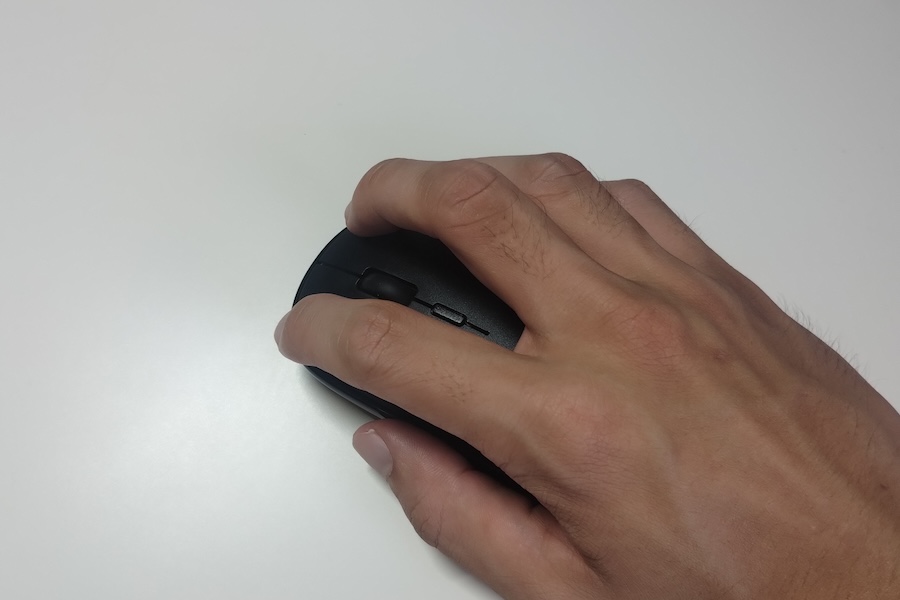
なぜなら、本体上部が少し曲線を描いて膨らんでいるから。
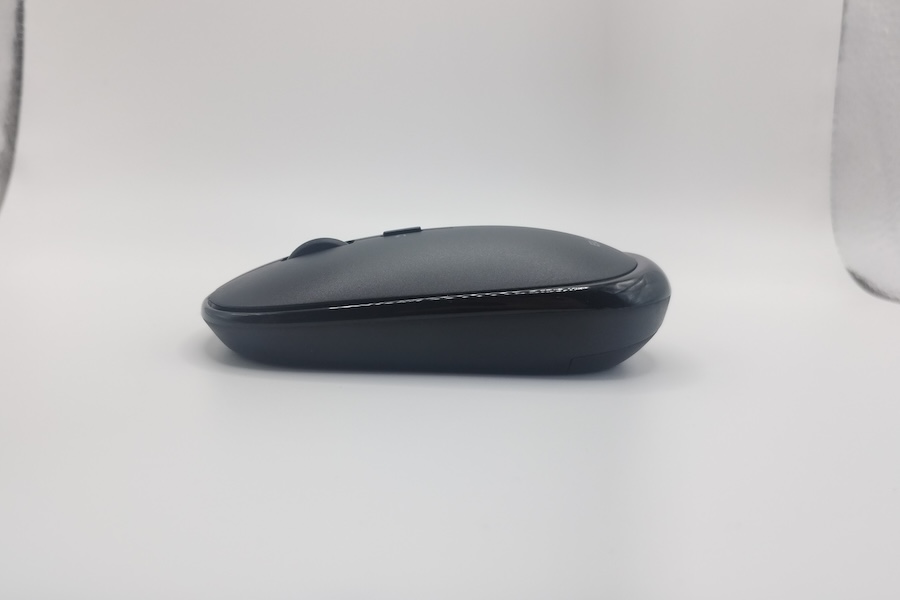
おかげで手のひらにフィットして、長時間握っていても疲れにくいです。
持ち運びやすさと、操作しやすさを兼ね備えているのでレギュラー入りしています。
エレコム Slint M-TM10BB/ECのレビュー記事は以下を参考にしてください。
 ポチップ
ポチップ
Anker Nano II 65W
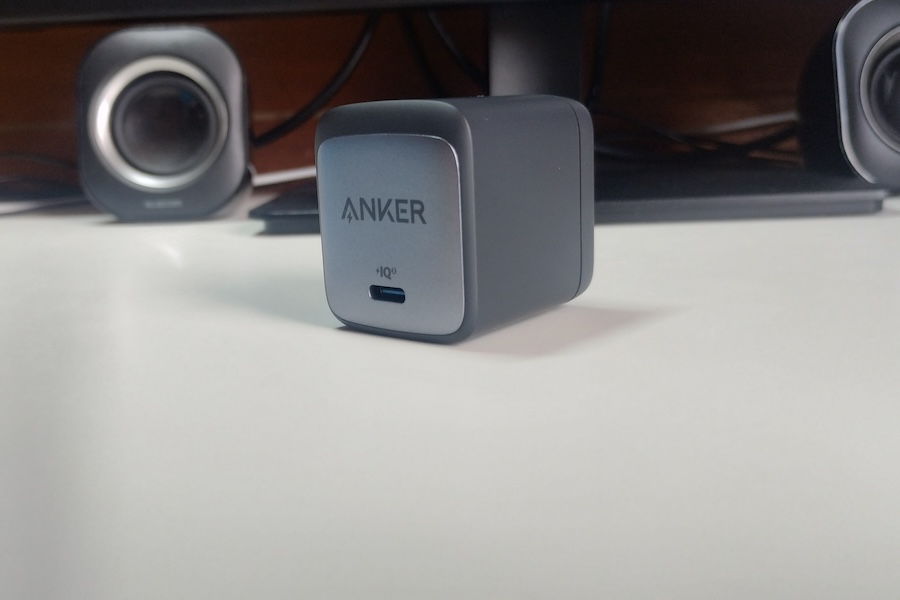
M1 MacBook Airの充電器はAnker Nano II 65Wを使っています。
ガジェット界隈ではかなり定番の充電器です。
65W出力なら、M1 MacBook Airを充電するのに十分すぎるパワー。
現行MacBook Airでも充電できるほどです。
プラグは折りたたみ式で、持ち運ぶときに、ほかの機器を傷つける心配もありません。
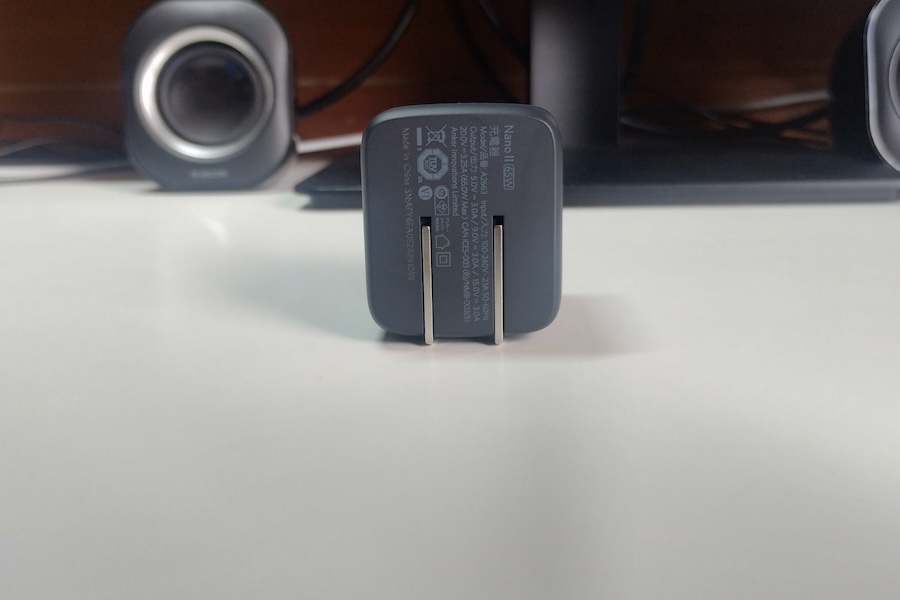
ただ、USB Type-Cポートは一つしかないのが弱点。
あとは合格。
もし、多ポートかつコンパクトかつ高電力な充電器があれば、メンバーチェンジするかも。
以下の記事でAnker Nano II 65Wをレビューしているので、参考にしてみてください。
 ポチップ
ポチップ
Anker 240W USB Type-Cケーブル 1.8m
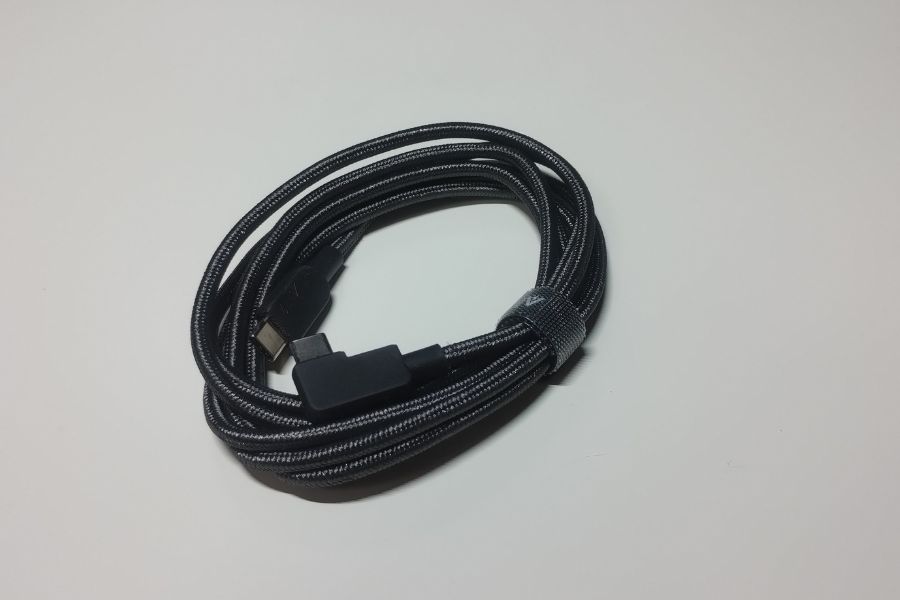
M1 MacBook Airの充電ケーブルはAnker 240W USB Type-Cケーブル 1.8mを使っています。
「めっちゃ長くね?」と思う人もいるでしょう。
僕もそう思います。
なぜ1.8mかというと、外のコンセントは必ず席の近くにあるとは限らないからです。
カフェやコワーキングスペースとかなら、配慮されていることは多いですが。
ホテルとかだと「なんでそこにコンセント?」みたいなことも少なからずあります。
1.8mもあれば、コンセントが遠くてもなんとかカバーできます。
コンセントまで3m離れてるなら、潔くあきらめます…。
あと、充電ケーブルが長いことに越したことはないんですよね。
取り回ししやすいし、長ければバンドでまとめておけばいいし。
充電ケーブルが短すぎて、ノートパソコンまで届かないよりよっぽどマシです。
 ポチップ
ポチップ
サンワダイレクト 400-ADR339GM
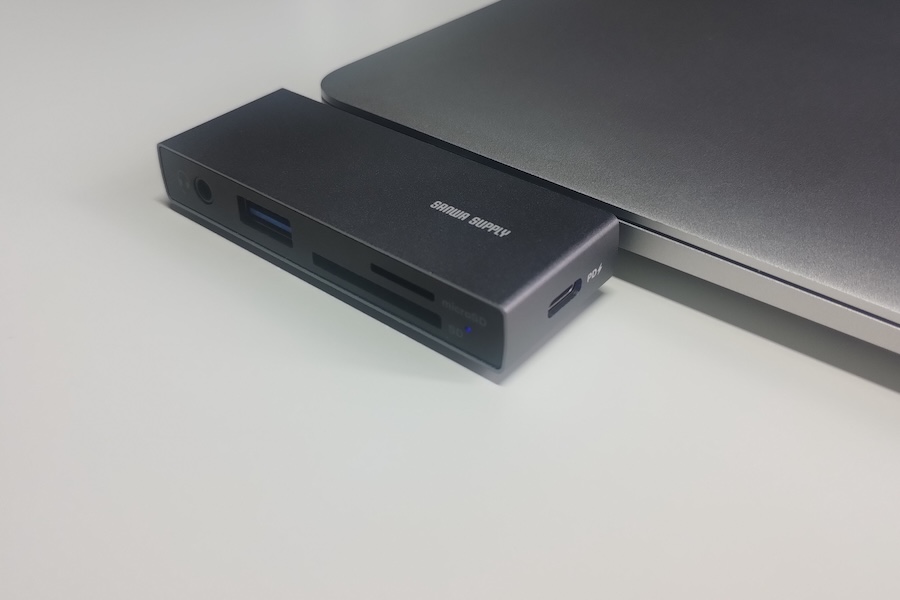
USBハブとして持っていくのはサンワダイレクト 400-ADR339GMです。
正直、外でUSBハブを使うことってほぼなくて、とりあえずで入れている感じです。
USB PD、SDカード、USB Type-Aと何かと多機能で、いざというときに役立ちそう。
直挿しタイプかつコンパクトなのでガジェットポーチに入れてもスペースを取りません。
まだ出番はないですが、これから活躍することを期待しています。
サンワダイレクト 400-ADR339GMのレビュー記事は以下を参考にしてください。
 ポチップ
ポチップ
Anker Lightningケーブル
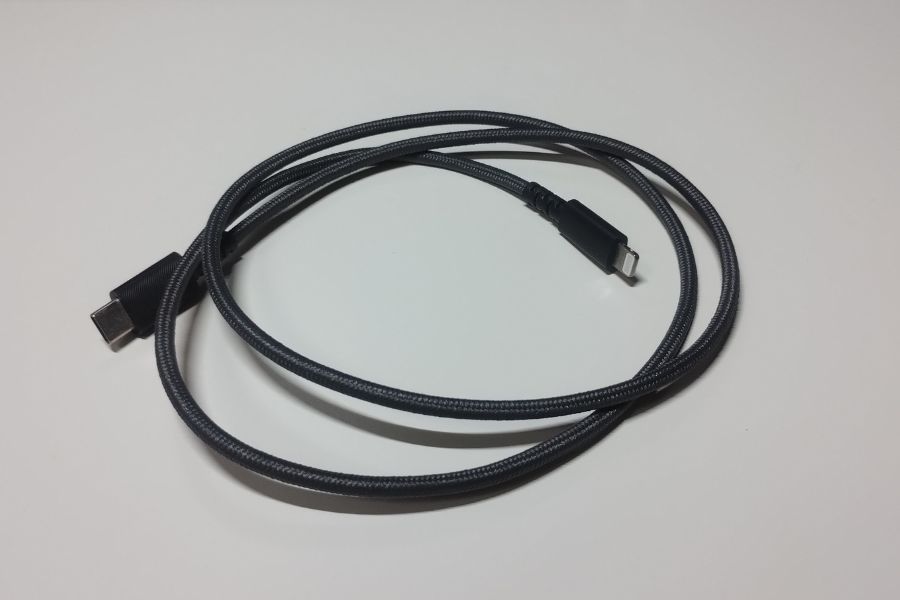
iPhoneはSE第2世代をまだまだ現役バリバリで使っていますので、Anker Lightningケーブルを使っています。
ナイロン製なので耐久性はバッチリ。
CIO-PD20W1C1A
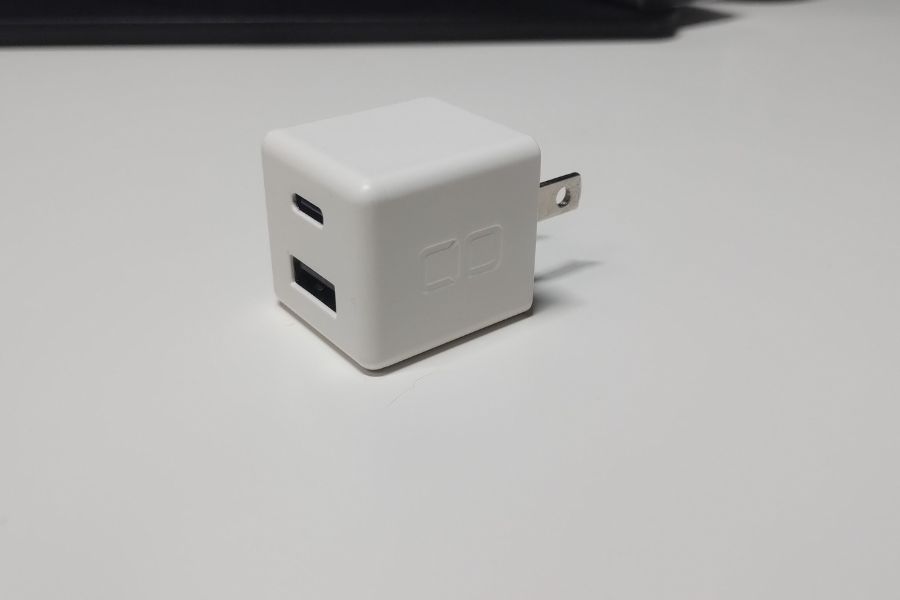
iPhoneの充電器はCIOの「CIO-PD20W1C1A」を使っています。
すでに廃番となり、公式サイトでは販売されていません。
こんなに小さいのに、2ポート搭載なのはすごいですよね。
Anker Soundcore Life P2
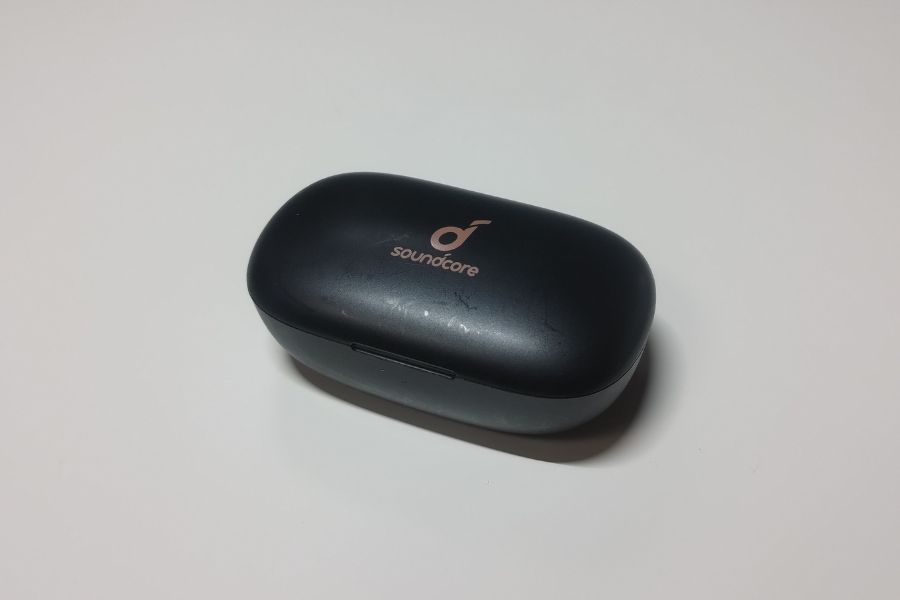
ワイヤレスイヤホンはAnker Soundcore Life P2を使っています。
もうかれこれ7年以上使っているかと。
自分で買ったか、誰かからもらったかも覚えてないほど長年愛用しています。
一瞬音が乱れたり、Bluetooth接続が切れたりと不具合はたまに起きます。
現代では外部音取り込みが一般的になっている中、Anker Soundcore Life P2は完全に遮断します。
後ろから爆音改造車がきても気づかないかも。
歩きながら使うことなく、外部音を遮断して作業に集中したいときに使います。
今はもう販売終了してるっぽい。
Ankerのモバイルバッテリー
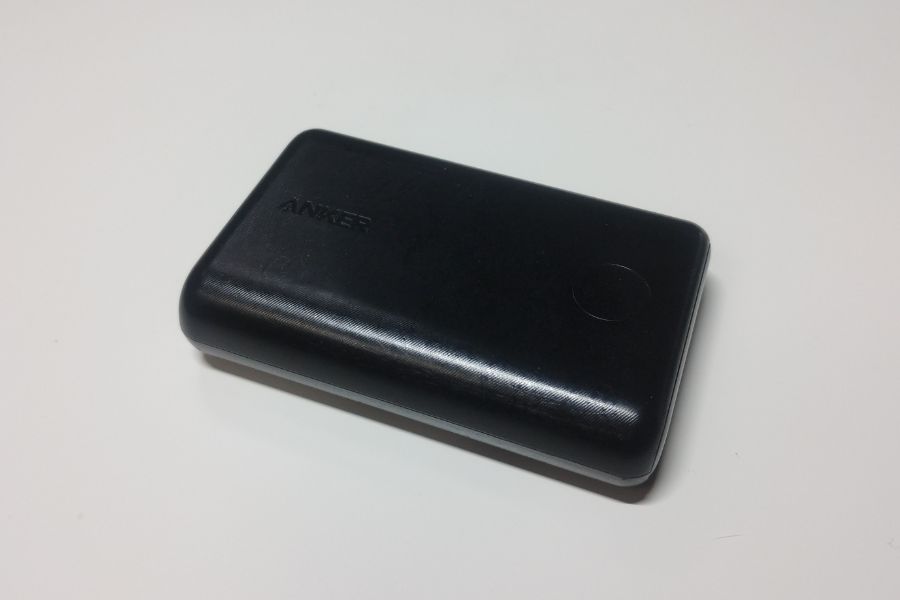
これもかなり古いモバイルバッテリー。
買ったのはおそらく7年前とかだったような。
ただ、現段階では代用として使っている状況です。
というのも2025年10月にAnkerでモバイルバッテリーの製品回収があったんですが。

僕が所有していたモバイルバッテリーが該当していたんです。
2025年11月に回収に出して、新しいものに交換ということに。
それまでの代用として、たまたま残っていた7年前のAnkerのモバイルバッテリーを使っているということ。
新たなモバイルバッテリーが届いたら、お役目は終了です。
外でのリモートワークの持ち物は軽くするべし
以上、僕が外でリモートワークするときに持っていく物を紹介しました。
持ち物は軽さに徹底的にこだわるべきです。
ガジェットはいっても鉄の塊。
一つ一つは小さくても、チリツモですよ。
初めはあれもこれも持っていきたくなりますが、重くなりすぎて後悔するのがオチ。
まずは「あれあったら便利かも」と思うものをピックアップして、実際に外でリモートワークしてみて、取捨選択していきましょう。
本記事が参考になればうれしいです。
ぜひブックマークやお気に入り登録までしていただけると、うれしいです。