
・電源は入るのに画面が真っ黒のまま
・ロゴ表示から先に進まず起動しない
・中のデータだけでも取り出したい
ノートパソコンが起動しないのは、ストレージやシステムのトラブルが関係しているケースが多いです。
この状態を放置したり、誤った操作を続けてしまうと、データが破損したり復旧したりすることが難しくなるかもしれません。
本記事では、ノートパソコンが起動しない原因とデータを取り出す方法を解説します。
記事を読むことで、写真や仕事の資料など大切なデータを失わずに済みます。
起動しないパソコンの主な原因は以下のとおりです。
- 電源や周辺機器のトラブル
- WindowsやmacOSのシステムエラー
- アップデートや設定変更による不具合
- ストレージの論理障害
- ストレージが物理的に故障している
よりくわしい内容は、本記事を参考にしてください。

この記事の著者:ますえい
ノートパソコン周辺機器ブロガーとガジェット系ライター。家でのリモートワークをとおして、ノートパソコンの仕事がより快適になる周辺機器を日々追求しています。M1 MacBook Air愛用。ガジェットメディア「ギズモード・ジャパン」にて寄稿しています。Abemaチョイスにてパソコン周辺機器の記事監修実績あり。
ノートパソコンが起動しないおもな原因

ノートパソコンが起動しないのは、接続不良から内部の故障まで、原因はさまざまです。
以下の内容から、考えられる原因を特定してみましょう。
電源や周辺機器のトラブル
ACアダプターの故障やケーブルの接触不良、USB機器の影響で起動が止まることがあります。
電源ランプが点灯しない、周辺機器を外すと症状が変わる場合は、このケースが考えられます。
無理に電源操作を繰り返すと、内部パーツに負担がかかることがあるので、そっとしておきましょう。
WindowsやmacOSのシステムエラー
システムファイルの破損や設定不具合により、OSが正常に立ち上がらないことがあります。
再起動ループやエラーメッセージが表示される場合は注意が必要です。
自己判断で修復を繰り返すと、状態が悪化するかもしれません。
アップデートや設定変更による不具合
OSアップデートやドライバー更新後に起動しなくなるケースもあります。
直前に操作した内容を思い出せる場合は、原因の手がかりになります。
初期化を行うとデータが消えてしまう可能性があるため慎重な判断が必要です。
ストレージの論理障害
HDDやSSDのデータ構造が壊れ、OSが読み込めなくなっている状態です。
動作が極端に遅くなっていたり、フリーズが増えていたりしたなら、それが前兆だったのかもしれません。
無理に操作を続けると、読み取れる範囲が減るので注意してください。
ストレージが物理的に故障している
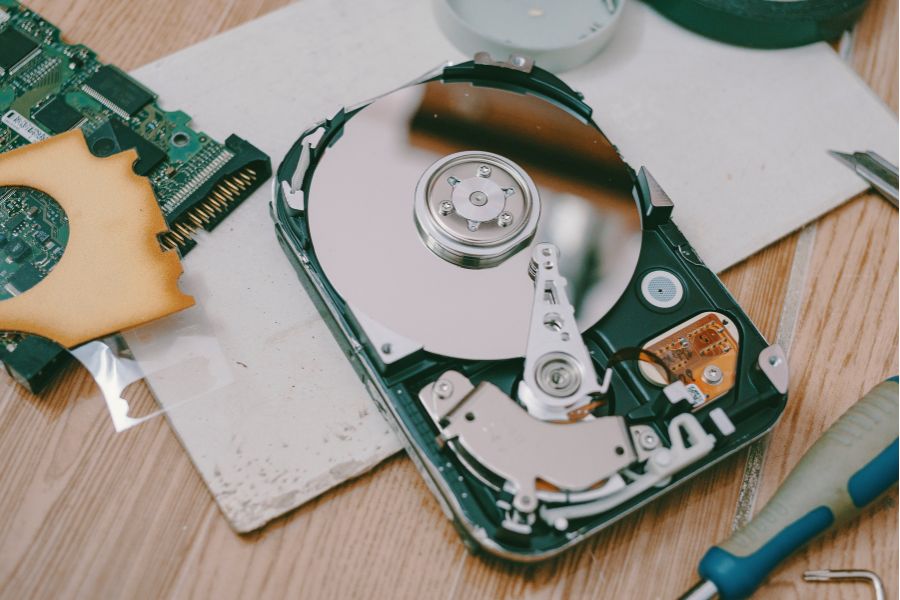
異音がする、BIOSでも認識されない場合は、内部で物理的な故障が起きている可能性があります。
この状態で通電や起動を繰り返すと、データ損失のリスクが高まります。
個人での対応は難しく、業者に対応してもらうほうがデータ損失のリスクを抑えられます。
ノートパソコンが起動しないときの対処法
対処する場合は必ず安全な順番で行いましょう。
「直す」ことよりも「データを守る」視点が大切です。
無理に対処しないことも、重要な選択肢の一つです。
周辺機器をすべて外して再起動を試す
USB機器や外付けデバイスを外すことで、起動が改善するかもしれません。
簡単なので、まず初めに試してみるといいでしょう。
別の電源やケーブルで確認する
電源周りの不具合が原因の場合、別の電源に変えることで症状が改善するかもしれません。
たとえば、純正の電源ケーブルが断線が考えられます。
その場合、ノートパソコンに搭載されているUSB Type-Cが充電にも対応しているか確認してください。
もし対応しているなら、USB Type-C充電をしてみて、ノートパソコンが起動するか確認してみてください。

セーフモードを使う
セーフモードを使えば、ノートパソコンが起動しない原因がOSとアプリどちらかにあるかを突き止められます。
セーフモードを使おうとしても起動しないのならOSに原因があり。
セーフモードを起動でき、不具合が起こらないのであればアプリなどに問題があることが考えられます。
ただし、修復操作を繰り返すと悪化することがあるため注意が必要です。
ストレージを取り外して別のパソコンで確認する
ストレージを取り出して、別のノートパソコンに接続すれば、データを確認できるかもしれません。
ただ、機械に弱いのに、無理に取り外そうとするのはおすすめしません。
専門業者に依頼したほうが、安全に取り出せる確率が高くなりますよ。
復元ソフトを使う判断は慎重に
復元ソフトは、ファイルシステムやファイルが破損した論理障害では有効な場合もあります。
データを取り出させる可能性はありますが、かえってデータ復旧を困難にさせてしまうリスクも。
大切なデータを取り出したい場合は安易に復元ソフトを使わず、専門業者に相談してみましょう。
専門業者に依頼したほうが安全
起動しない原因がストレージの内部故障だった場合、自分で解決するには限界があります。
通電や操作を続けるほど、復旧できる可能性が下がっていく一方です。
データを守ることを最優先に考えるなら、専門業者に依頼したほうが安全です。
デジタルデータリカバリーでは、初期診断を無料で行い、状況に応じた対応方針を案内しています。
まずは以下の「デジタルデータリカバリー公式サイト」から、メールで無料診断してみてください。

まとめ
本記事では、ノートパソコンが起動しない原因とデータを取り出す方法を解説しました。
原因を整理し、適切な対処を行うことで改善することもあります。
しかし、あらゆる方法を試しても改善しない場合は、内部で故障が起きているかもしれません。
無理に分解や修理を行うと、かえって状態を悪化させるおそれがあります。
デジタルデータリカバリーなら、データ消失のリスクを抑えながら対応できます。
相談・初期診断は24時間365日無料で受け付け。
まずはデジタルデータリカバリー公式サイトから、メールで無料診断してみてください。